



FGO(FateGO)のゲームアカウントの引き継ぎコードの発行方法やバックアップによるアカウントの復旧方法をまとめています。
アカウント連携方法が追加
5/7からアニプレオンラインとの連携が可能に
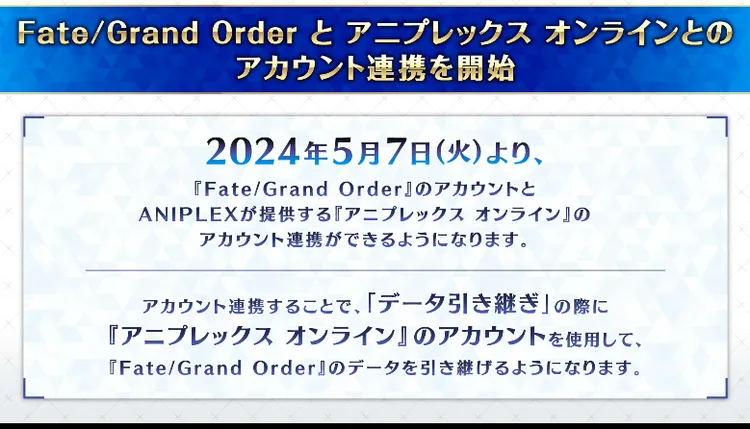
2024/5/7(火)より、新たに「アニプレックスオンライン」とのアカウント連携を用いたデータ引き継ぎが可能となる。
FGOのアカウント引き継ぎのやり方
アカウント連携と引き継ぎコード、データバックアップ
機種変更や様々な事情で、FGOをプレイする端末を変更する場合に必要になるのがゲームデータの引き継ぎ。FGOでのデータ復元方法は各OSの「データバックアップ」とゲーム内の「引き継ぎコード」、アニプレックスアカウントによる「アカウント連携」の3つになる。どちらも事前準備が必要になるため、もしもに備えて普段から準備しておくのがおすすめ。
【要注意】複数の方法を同時に行うのは危険
どちらの方法でもアカウントを復元することができるが、復元に関してはかなりシビアな設定になっているため、同時に2つやり方で復元しようとしてエラーが起きる危険性もある。アカウントを復元する場合は、「データバックアップ」「アカウント連携」「引き継ぎコード」のいずれか1つだけでやるようにしよう。
それでも復元できない場合は?
「データバックアップ」も「引き継ぎコード」もできていないけど復元したい場合は、公式に問い合わせるしかない。公式サイトのQ&Aに詳細なやり方が乗っているので困ったら確認してみよう。
データバックアップのやり方
データバックアップの基本事項
GoogleアカウントとiTunes、iCloudのデータバックアップサービスを利用する方法。普段からこまめにバックアップを取っていれば有事の際に手早く復元できるため、特別な事情がなければこの方法がおすすめと言えるだろう。
データバックアップのやり方
それぞれのバックアップ方法を確認して見るのが基本。わからないことがあったらGoogleアカウントとiTunesの公式ページを確認しよう。
| ① | 設定からバックアップ設定をONにする └バックアップが完了するまで待つ |
|---|---|
| ② ios |
引き継ぐ端末の初期設定でiCloudを同期する ▶︎iosバックアップ方法(外部リンク) |
| ② And |
引き継ぐ端末でバックアップを取ったGoogleアカウントにログイン ▶︎Googleアカウントバックアップ方法(外部リンク) |
| ③ | FGOをインストールして確認 |
別のOSへの引き継ぎはできない
GoogleアカウントとiTunes、iCloudのバックアップサービスを利用しているので、Android同士、ios同士のの機種変更なら対応できるが、別のOSへの引き継ぎはできない。その場合は引き継ぎコードを利用するのがおすすめと言えるだろう。
アカウント連携による引き継ぎ方法
事前に引き継ぎ元でアカウント連携を済ませる
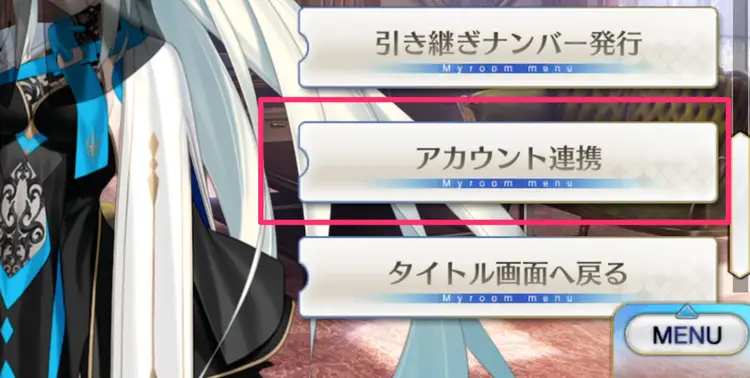
データ引き継ぎを行う前段階として、事前に引き継ぎたいデータをアニプレックスアカウントで連携しておこう。
データ引き継ぎの流れ
| ①タイトル画面で引き継ぎを選択 |
|---|
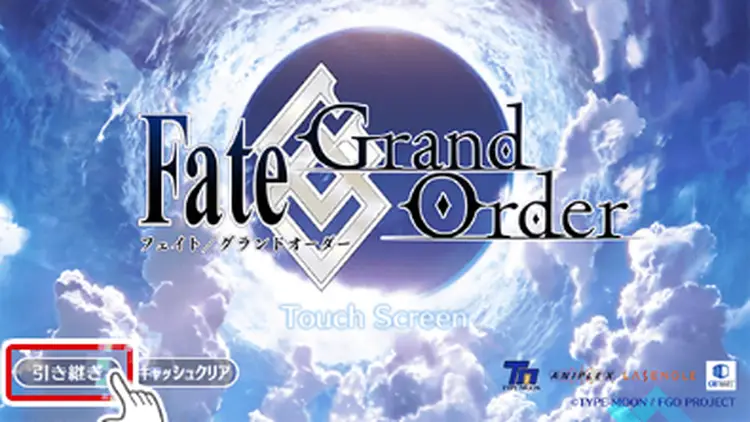 |
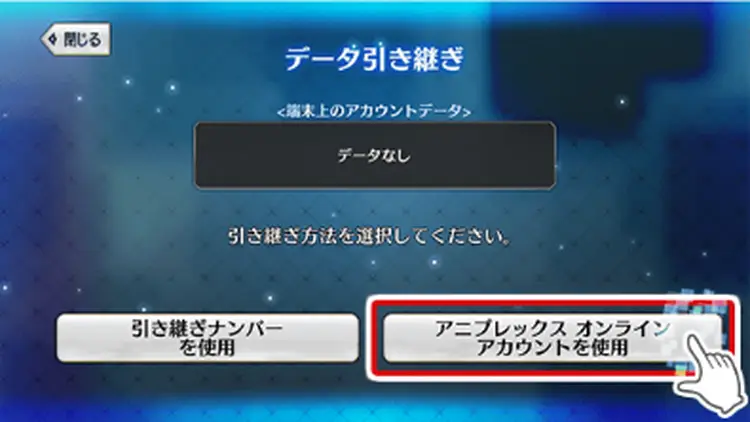
| ②右にあるアニプレックス〜を選択 |
 |
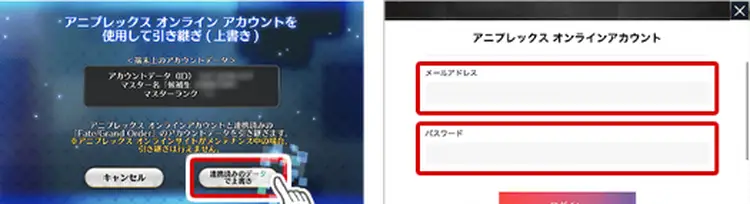
| ③メールアドレス&パスワードを入力しログイン ※引き継ぎ先に別のデータが有る場合 |
 |
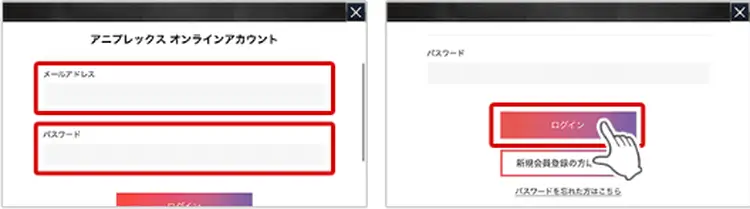
| ③メールアドレス&パスワードを入力しログイン ※引き継ぎ先に別のデータが無い場合 |
 |
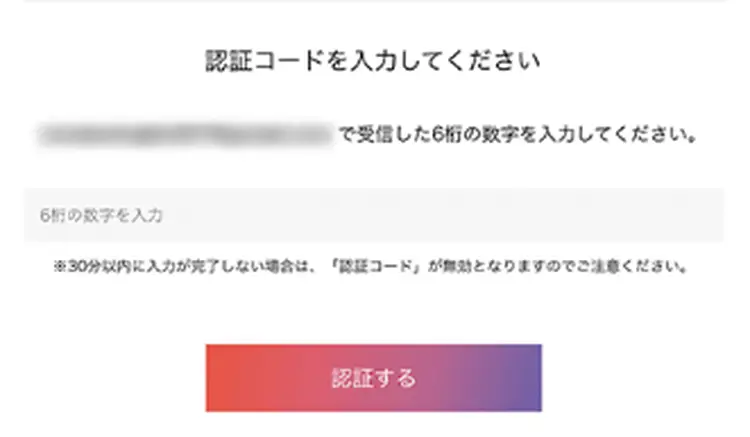
| ④送られた認証コードを入力 |
 |
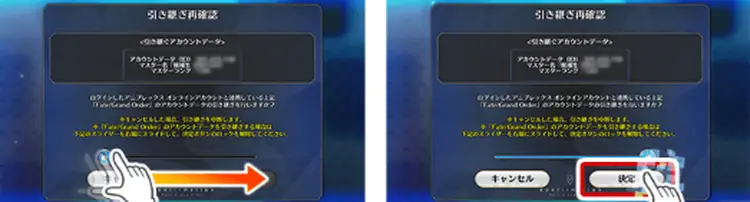
| ⑤スライド&決定を選択 |
 |
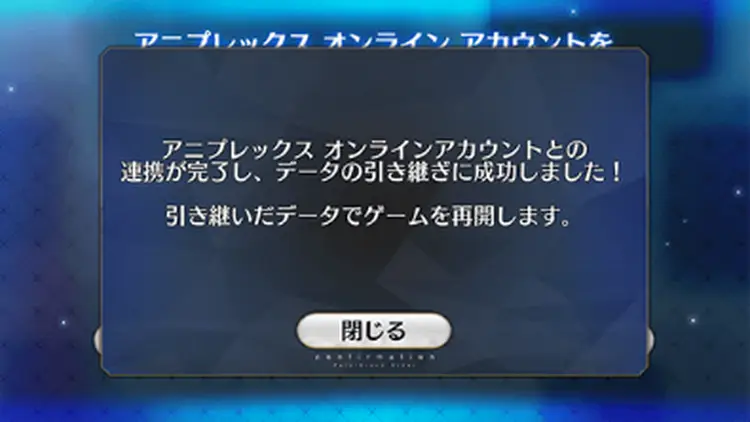
| ⑥データ引き継ぎ完了 |
 |
引き継ぎコードとの併用は不可
アカウント連携を設定している間は引き継ぎコードが使用不可能となるため、アカウント連携と引き継ぎコードを併用することはできない。
基本的にはアカウント連携の方が優れているので、アカウント連携が可能な方はそちらを優先して利用しておくのが良さそう。
引き継ぎコードによる引き継ぎ方法
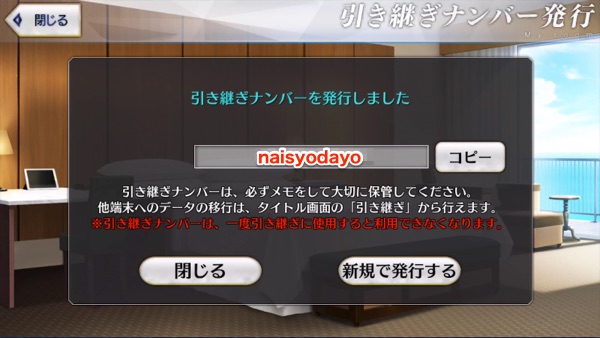
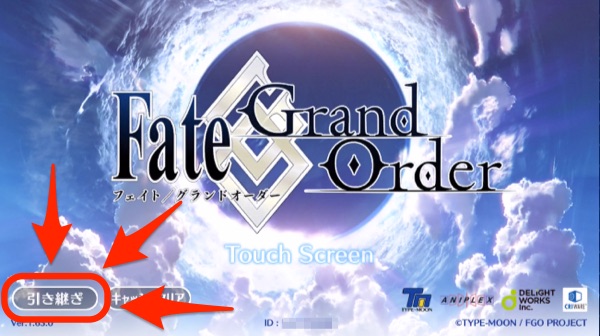
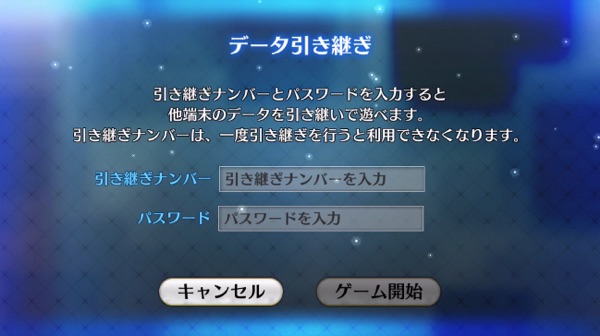
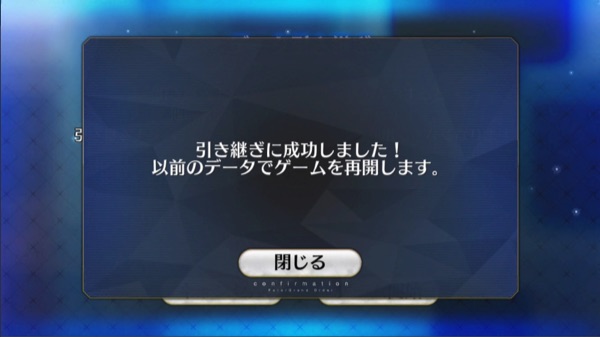
コードによる引き継ぎの手順
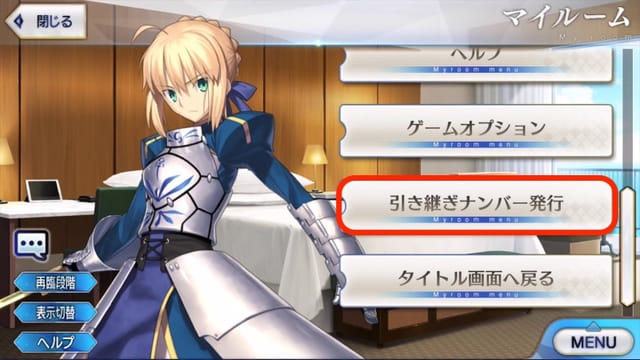
| ①マイルームにある「引き継ぎナンバー発行」を選択 |
|---|
 |
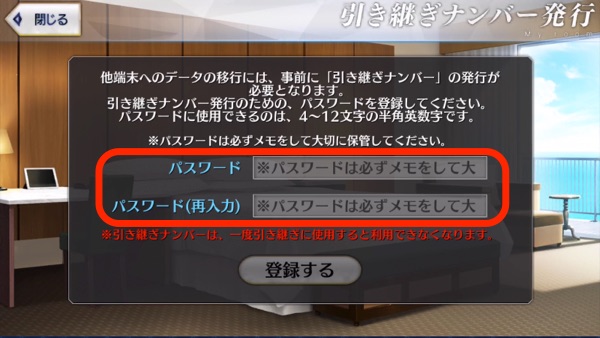
| ②発行・使用のためのパスワードを設定 |
 |
| ③引き継ぎナンバーが発行 |
 |
| ④新端末のタイトル画面から引き継ぎへ |
 |
| ⑤引き継ぎナンバーと設定したパスワードを入力 |
 |
| ⑥内容が正しければ、引き継ぎ完了 |
 |
【要注意】引き継ぐ前にバックアップされていないか確認!
データバックアップと引き継ぎコードを併用するとゲームプレイができなくなる可能性があるため、引き継ぎコードを使用する前にアカウントがバックアップされていないか確認しよう。
プレイ端末以外で確認する方法を用意しておこう
引き継ぎコードが突然必要になる場面は、その端末自体が動かない可能性も高い。仮にスクリーンショットで残していたとしても、端末のトラブルなら確認すること自体ができなくなるため、必ず別の確認できる場所に引き継ぎコードは残すようにしよう。
FGO攻略関連リンク
| FGO攻略 関連リンク | ||
|---|---|---|
 FGO攻略wikiトップページへ FGO攻略wikiトップページへ |
||
 イベント攻略 イベント攻略 |
 ランキング ランキング |
 ガチャ情報 ガチャ情報 |
 生放送まとめ 生放送まとめ |
 次イベなに? 次イベなに? |
 初心者ガイド 初心者ガイド |
FGOYouTube攻略班



この記事の執筆者

















































































































以下の書き込みを禁止とし、場合によってはコメント削除や書き込み制限を行う可能性がございます。 あらかじめご了承ください。
・公序良俗に反する投稿
・スパムなど、記事内容と関係のない投稿
・誰かになりすます行為
・個人情報の投稿や、他者のプライバシーを侵害する投稿
・一度削除された投稿を再び投稿すること
・外部サイトへの誘導や宣伝
・アカウントの売買など金銭が絡む内容の投稿
・各ゲームのネタバレを含む内容の投稿
・その他、管理者が不適切と判断した投稿
コメントの削除につきましては下記フォームより申請をいただけますでしょうか。
コメントの削除を申請する ※投稿内容を確認後、順次対応させていただきます。ご了承ください。
※一度削除したコメントは復元ができませんのでご注意ください。
また、過度な利用規約の違反や、弊社に損害の及ぶ内容の書き込みがあった場合は、法的措置をとらせていただく場合もございますので、あらかじめご理解くださいませ。