


ポケモンGO(ポケモンゴー)におけるアップデートでデータが消えた場合の対処法を記載しています。対処法についての詳細を手順で紹介していますので参考にして下さい!
アップデートでデータが消えた場合の対処法
データ初期化の原因

アカウントを複数所持
「アップデート後にログインしたらチュートリアルからスタートした」
「ログインできない」
アップデート後ポケモンGOを起動したユーザーから上記のような声が多数上がっています。なぜこのような状態になってしまうのか?それはアカウントを複数所持していることに原因があります。
アップデート後はアカウントが一度ポケモンGOから自動的にサインアウトします。この際に端末が複数のアカウント(Google)を所持していた場合、他のサービスで使用しているアカウントが優先され、ポケモンGOで使用していたアカウントではないものが選択されてしまうことがあります。
データが消えてしまった時の対処法
対処手順
①メニューを開く
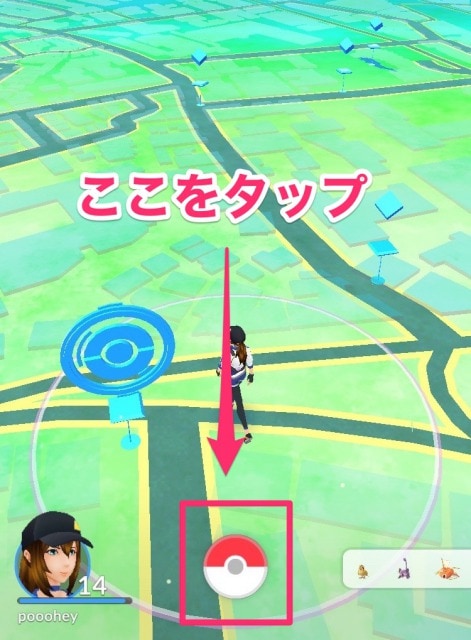
▲まずはモンスターボールのマークをタップしよう
②設定メニューを開く
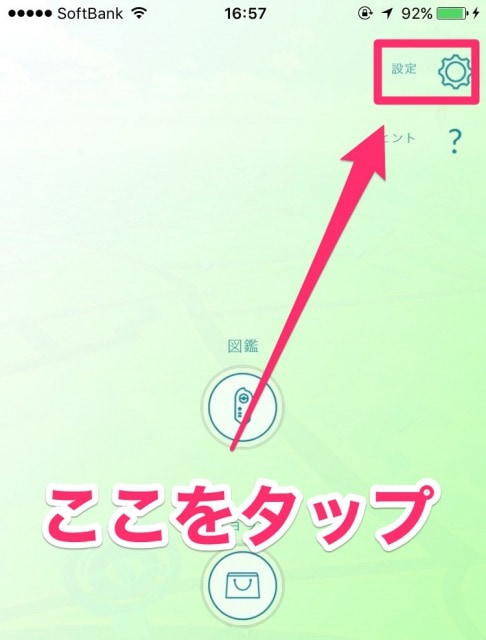
▲右上にある設定ボタンをタップ
③サインアウトする
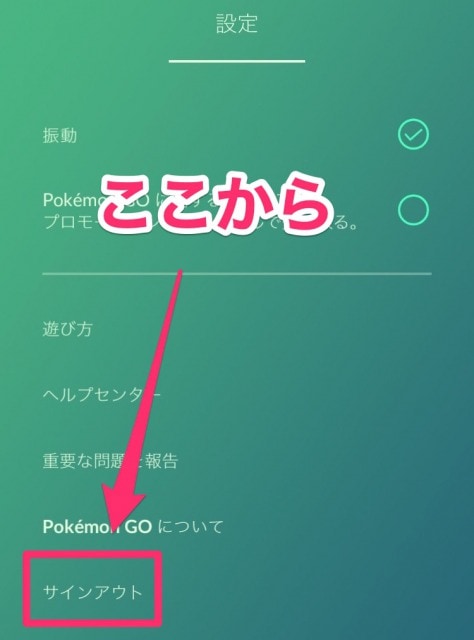
▲設定画面一番下にある”サインアウト”をタップ
④一度タスクを終了する
⑤再度アプリを起動し、ログイン画面へ
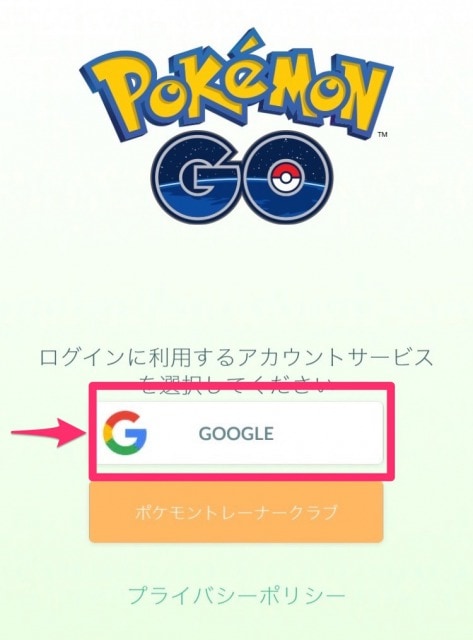
▲Googleアカウントでサインインをタップ
⑥現在ログインしているアカウントをタップ
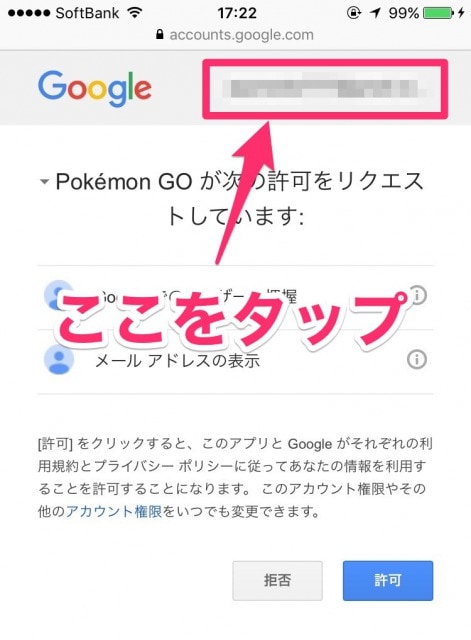
▲間違えてログインしてしまっているアカウントをタップ
⑦アカウントを変更する
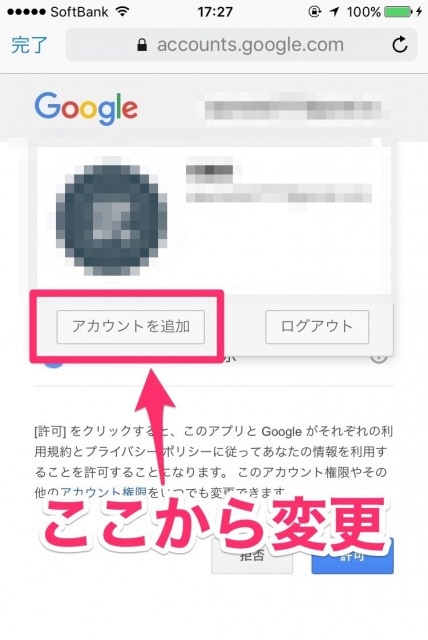
▲アカウント追加ボタンを押し、今までログインしていたアカウントに変更しましょう。
アップデートでデータが消えた場合の対処法まとめ
落ち着いて対処しましょう
上記の手順をおこなえば正しいログインアカウントに戻すことができます。データが消えたわけではありませんので落ち着いて対処するようにしましょう。今後もアップデートによりサインアウトさせられることがあると思われますので対処法を覚えておいて損はありません。
ポケモンGO関連リンク
| 人気記事一覧 | ||
|---|---|---|
 |
 |
 |
 |
 |
 |
| 攻略情報一覧 | ||
|---|---|---|
| ▶︎バトル勝つ方法 | ▶︎チームについて | ▶︎個体値について |
| ▶︎星のすな集め方 | ▶︎アメの集め方 | ▶︎進化と強化 |
| ▶︎ポッポマラソン | ▶︎電池消費抑え方 | ▶︎博士に送る |
| 裏ワザ一覧 | ||
|---|---|---|
 |
 |
 |
| タマゴ孵化シミュレーター | ||
|---|---|---|
 |
 |
 |
| 掲示板一覧 | |||
|---|---|---|---|
 |
 |
 |
 |
出現報告はこちらから
出現報告掲示板
| タイプ別ポケモン一覧 | ||||
|---|---|---|---|---|
 |
 |
 |
 |
|
 |
 |
 |
 |
|
 |
 |
 |
 |
|
 |
 |
 |
 |
|
 |
 |
|||




























































































































全く突然初期化されて困りましたが対応できますか?