

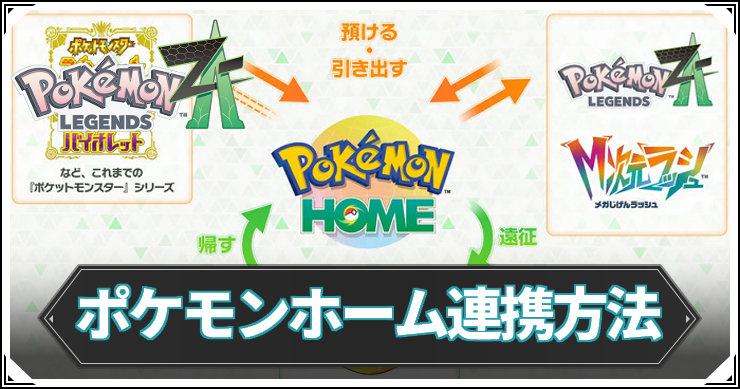
ポケモンレジェンズZAの「ポケモンホーム情報」について掲載しています。ポケモンZAのポケモンホームとの連携方法やその他情報をまとめていますのでPokemon LEGENDS Z-Aの攻略にお役立てください。
ポケモンホームの特典
オヤブン個体の御三家ポケモンが手に入る
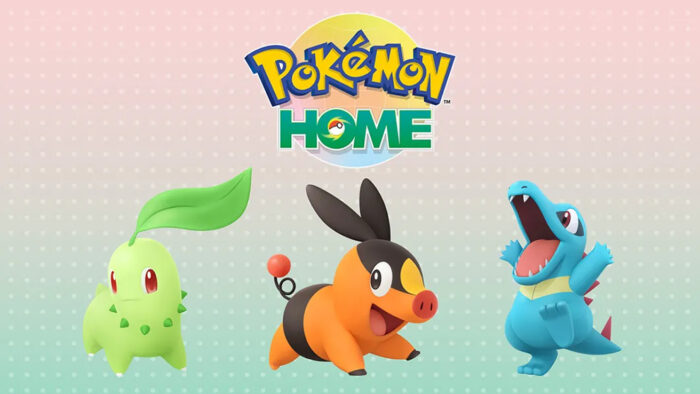
ポケモンZAからポケモンホームにポケモンを預けると、ふしぎなおくりもので御三家ポケモンの「チコリータ」「ポカブ」「ワニノコ」を受け取ることができる。
御三家を揃えられるだけでなく、通常では覚えない技を覚えているオヤブン個体でもあるので忘れずに受け取っておこう。
| 御三家ポケモン | ||
|---|---|---|
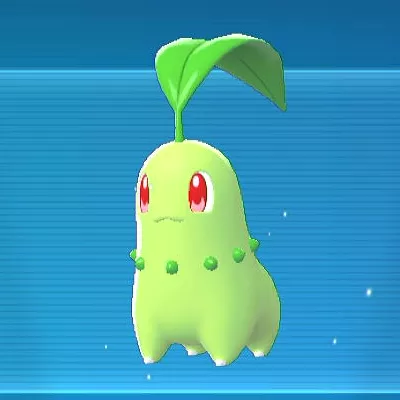 チコリータ チコリータ |
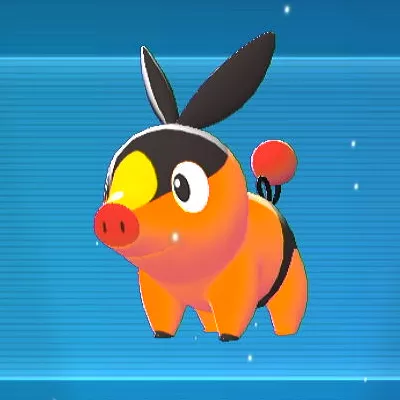 ポカブ ポカブ |
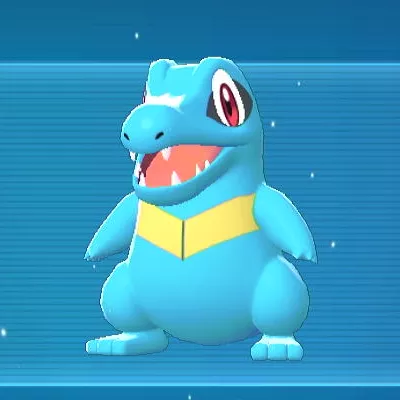 ワニノコ ワニノコ |
ポケモンホームの連携方法
- ZAで異次元ミアレの外でレポートする
- ニンテンドーアカウントを準備
- ポケモンホームをダウンロード
- ポケモンホームを起動して初期設定
- ポケモンホーム連携完了
①ZAで異次元ミアレの外でレポートする
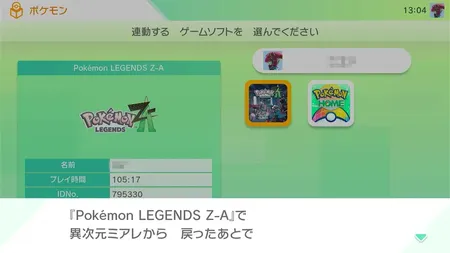
ポケモンホームと連携する前に、まずはZAで異次元ミアレの外に出ている状態でレポートをしておこう。
異次元ミアレの中にいる状態でレポートをしていると連携ができないので、注意しておく必要がある。
②ニンテンドーアカウントを準備
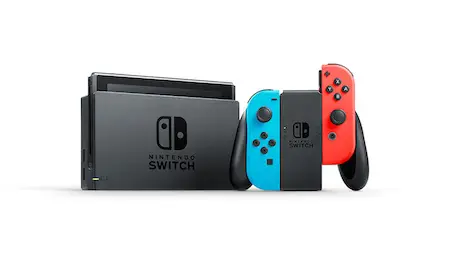
ポケモンホームと連携するためには、予めニンテンドーアカウントを準備しておく必要がある。
自分のポケモンZAのセーブデータが存在するNintendo Switchでニンテンドーアカウントを準備しよう。
③ポケモンホームをダウンロード
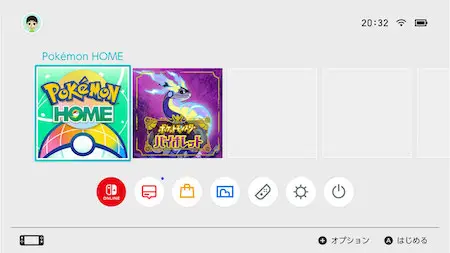
アカウントを作成した後は、Nintendo Switch版の場合は「ニンテンドーeショップ」からポケモンホームをダウンロード。
スマートフォン版の場合は「App Store」または「Google Play」からポケモンホームをダウンロードしよう。
④ポケモンホームを起動して初期設定
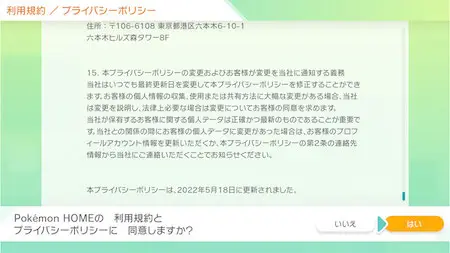
ダウンロードが完了したら起動後のチュートリアルに従って初期設定を進めていこう。
Nintendo Switch版の場合は自動で連携できるが、スマートフォン版の場合はチュートリアルの手順に従ってニンテンドーアカウントを手動で設定する必要があるので要注意。
| スマホ版ダウンロードURL | |
|---|---|
 |
 |
⑤ポケモンホーム連携完了
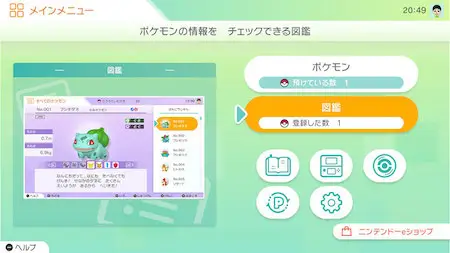
初期設定が完了したらポケモンホームとの連携が完了となる。
ポケモンホームの機能
ポケモンの預け入れ・引き出し
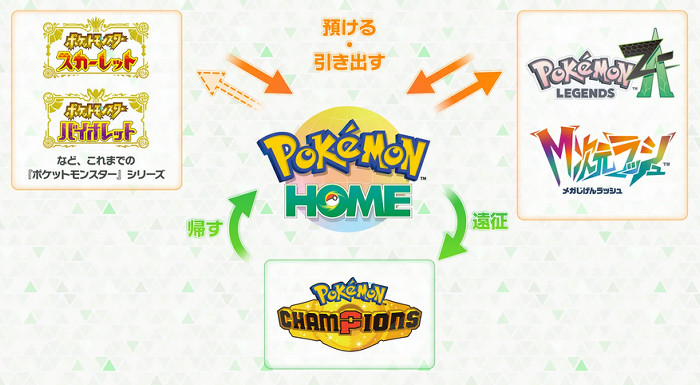
ポケモンホーム最大の売りは、やはり「ポケモンをホームに預ける」機能と「送り出す」機能。
過去作で愛用していたポケモンをポケモンホームに送り、そこから最新作やチャンピオンズに送り出すことができる。
ただし、ポケモンホームに送ったポケモンは過去作に送り返すことができなくなるので注意しておこう。
| ポケモンの移動可能経路 | ||
|---|---|---|
▼ スイッチ版のみ▼ スイッチ版のみ▼ |
||
 ホーム ホーム |
 |
 ZA ZA |
| ZA |
|
ホーム |
  SV SV |
|
ホーム |
 剣盾 剣盾 |
|
ホーム |
 BDSP BDSP |
|
ホーム |
 LA LA |
|
ホーム |
 ピカブイ ピカブイ |
|
ホーム |
▼スイッチ版・ スマホ版両方▼ スマホ版両方▼ |
||
 チャンピオンズ チャンピオンズ |
|
ホーム |
| ホーム |
|
チャンピオンズ |
| ▼スマホ版▼ |
||
 ポケモンGO ポケモンGO |
|
ホーム |
具体的な輸送手順[ホーム→最新作]
| 画像 | 手順 |
|---|---|
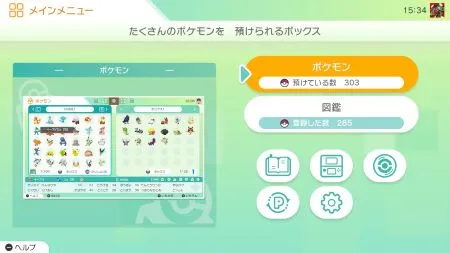 |
1.メインメニューの「ポケモン」を選択 |
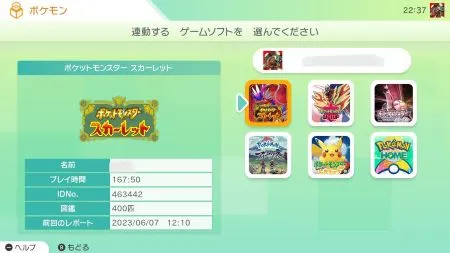 |
2.連携したいソフトを選択 |
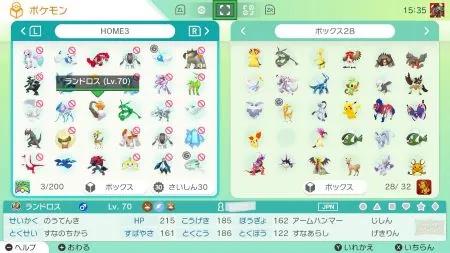 |
3.左側にホームのボックス、右側に2で選択したソフトのボックスが表示される。移動させたいポケモンを選択して移動。 ※移動できない種類のポケモンもいます |
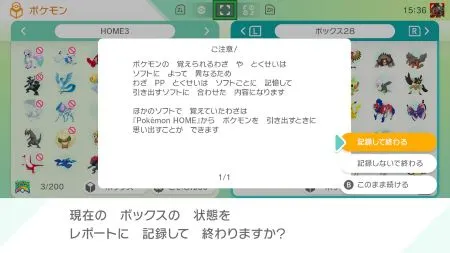 |
4.移動が終わったら+ボタンを押して「記録して終わる」を選択して終了 |
ポケモンを預ける場所としても活用可能
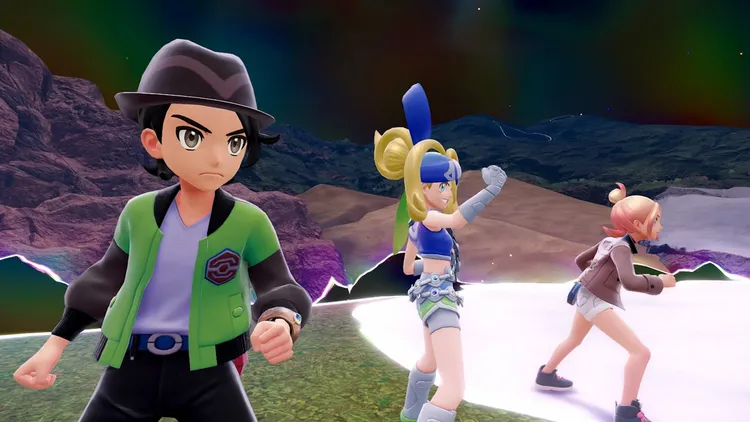
ポケモンホームは架け橋としてだけでなく、ポケモンの集まる憩いの場所としても使うことができる。
また、プレミアム版にすることで預けられるポケモンの数が跳ね上がりますので、プレイ状況に応じてプランを検討しよう。
| – | フリー | プレミアム |
|---|---|---|
| 預けられる ポケモン数 |
30匹 | 6,000匹 |
プレミアムプランの価格
| 期間 | 1ヶ月 (30日) |
3ヶ月 (90日) |
12ヶ月 (365日) |
|---|---|---|---|
| 価格 | ¥370 | ¥610 | ¥1,960 |
預けたポケモンの情報や図鑑を閲覧できる
 |
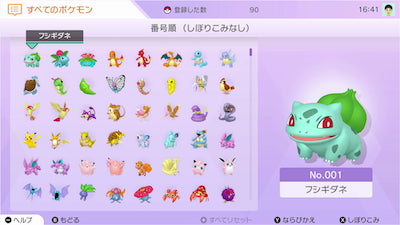 |
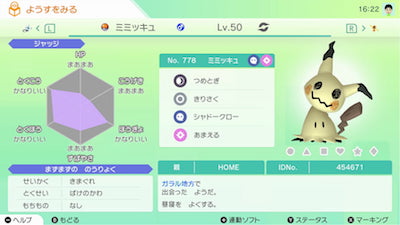
スイッチ版・スマホ版の両方で預けたポケモン、特性、覚えている技を確認することが可能です。また、プレミアムプラン(有料)に加入することでジャッジ機能も利用可能になる。
預けたポケモンは「全国図鑑」に登録され、図鑑情報も併せて閲覧することが可能になります。スマホ版では覚える技や特性、歴代シリーズの図鑑説明文もチェックできるので、移動中でも読み物として楽しむことができるようになっている。
ポケモン交換を楽しめる
スマホ版では時間や場所に関係なく4種類の交換を楽しむことができる。
| 交換の種類 | 詳細 |
|---|---|
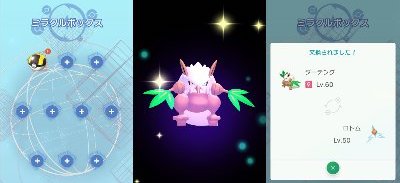 ミラクルボックス ミラクルボックス |
世界中の人とランダムにポケモン交換を楽しめる。一度に複数のポケモンを預けることも可能。 ミラクルボックスへ交換ポケモンを預ければ、「ポケモンホーム」を閉じていても自動的に交換されていく。 |
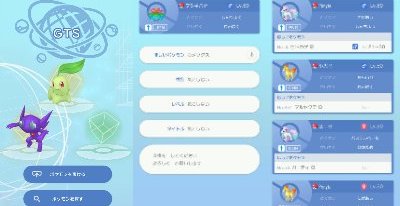 GTS GTS |
交換に出すポケモンと欲しいポケモンを設定すると、条件に合う相手とポケモン交換をすることができる。 |
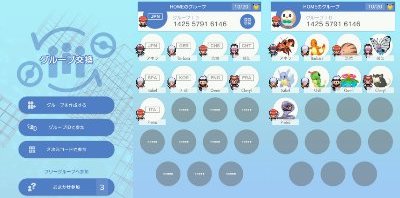 グループ交換 グループ交換 |
最大20人のグループで一斉にポケモン交換をすることができる機能。グループ内で誰のポケモンが貰えるかは交換してみないと分からないため、ランダムな交換を楽しむことができる。 |
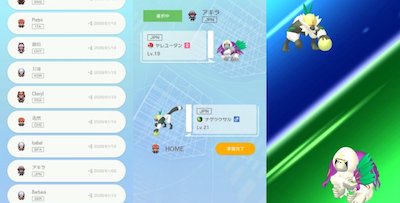 フレンド交換 フレンド交換 |
フレンドになっているユーザーとポケモン交換が可能。 |
ポケモンZA 攻略関連記事
攻略サイト TOP
 ポケモンZA 攻略TOP
 攻略チャート
 サイドミッション
 暴走メガシンカ
 強敵トレーナー
 クリア後要素
 評価レビュー