

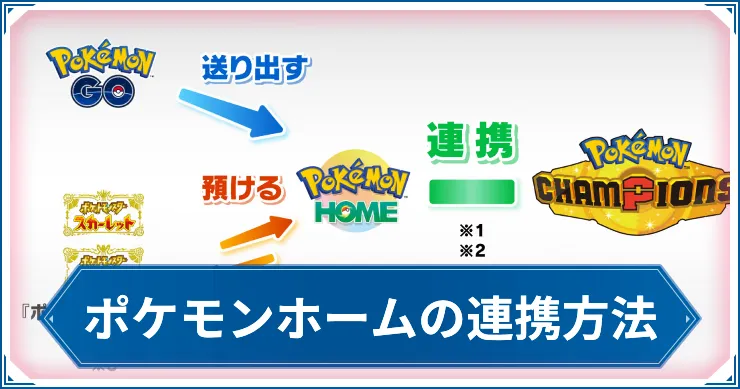
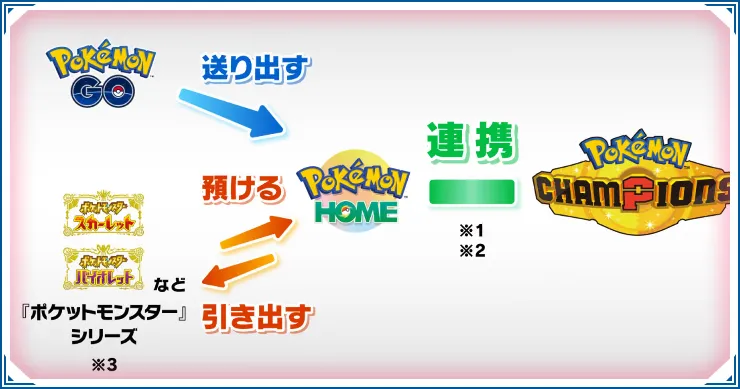
ポケモンチャンピオンズのポケモンホーム(home)の連携方法と遠征方法について掲載しています。チャンピオンズポケモンホームの使い方や仕様、連携のやり方についてまとめています。
ポケモンホームの事前準備
インストール方法
- まずはポケモンホームのアプリをインストール
- ポケモンのデータが入っているSwitchを用意
- ポケモンホームを起動し初期設定を行う
- 準備完了
| No | 手順 |
|---|---|
| ① | 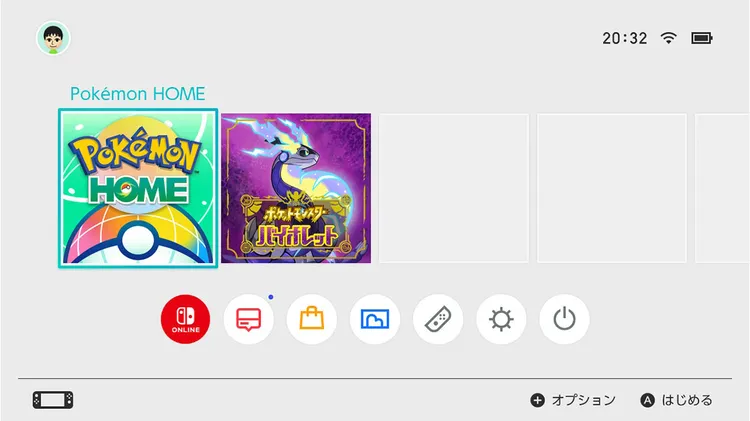 ニンテンドーeショップからポケモンホームをインストール ニンテンドーeショップからポケモンホームをインストール |
| ② | 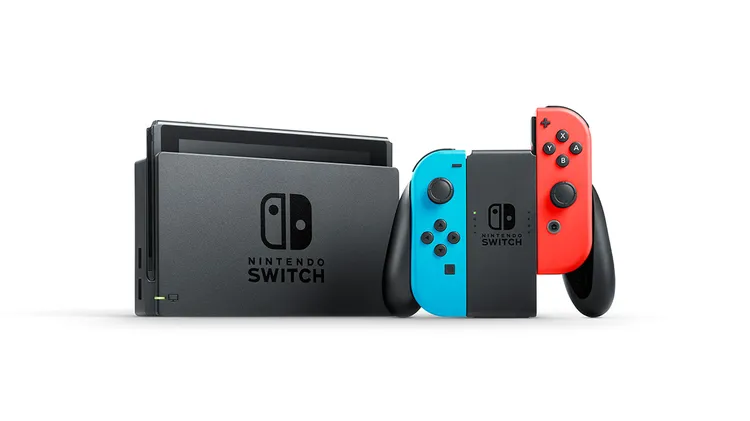 ポケモンのデータが入っているSwitchを用意 ポケモンのデータが入っているSwitchを用意 |
| ③ | 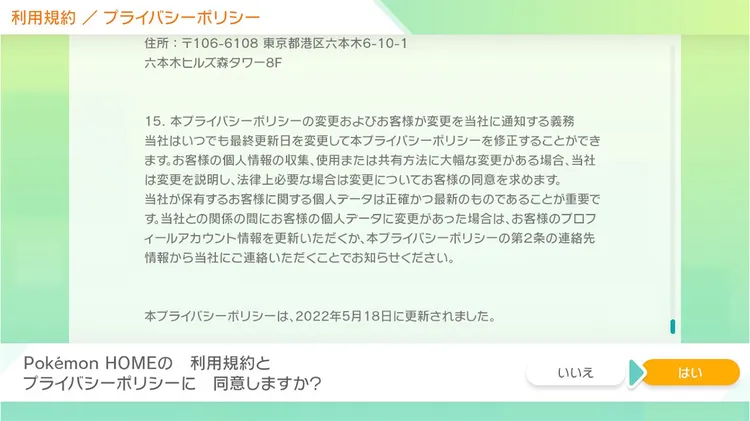 ポケモンホームを起動し初期設定を行う ポケモンホームを起動し初期設定を行う |
| ④ | 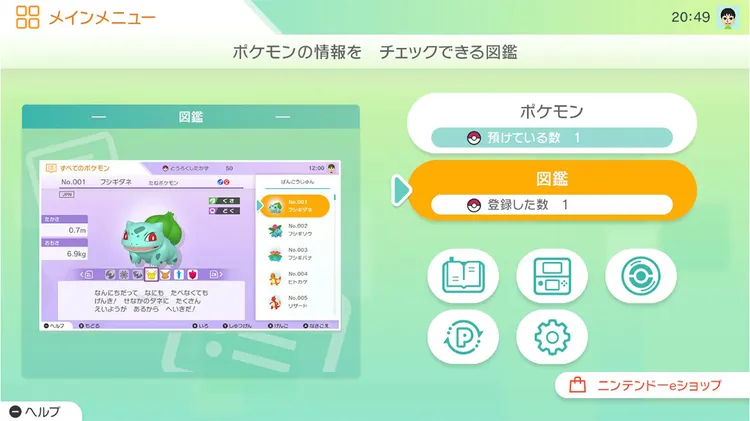 準備完了! 準備完了! |
| No | 手順 |
|---|---|
| ① | 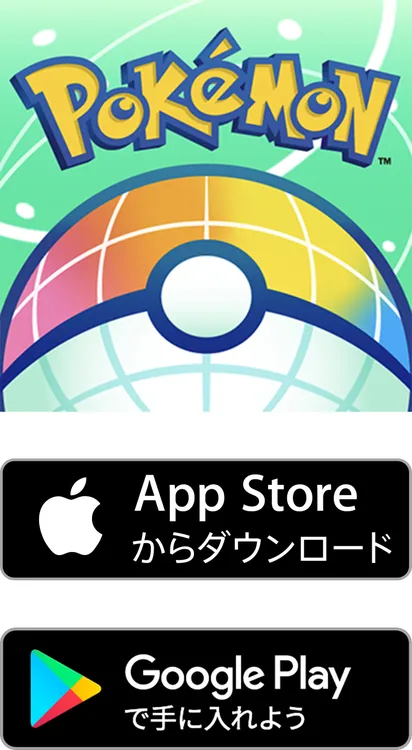 ポケモンホームのアプリをインストール ポケモンホームのアプリをインストール |
| ② | 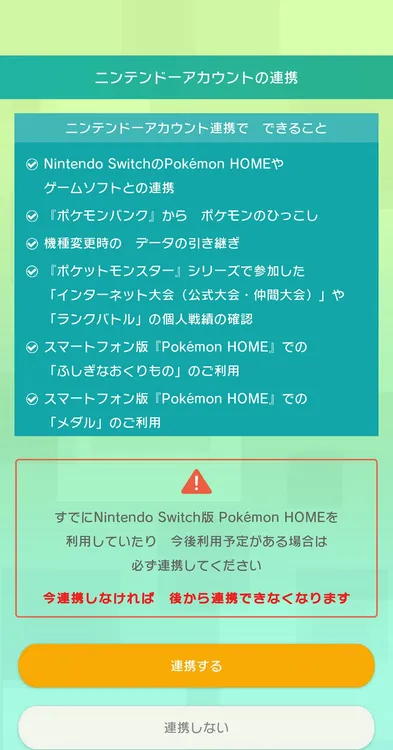 ポケモンのデータが入っているSwitchを用意 ポケモンのデータが入っているSwitchを用意 |
| ③ | 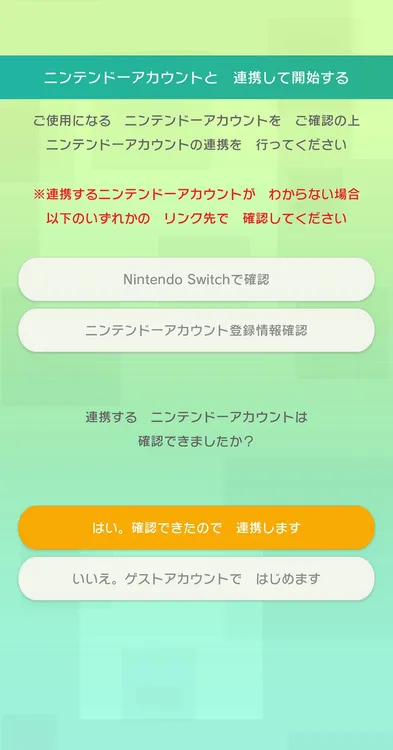 ポケモンホームを起動し初期設定を行う ポケモンホームを起動し初期設定を行う |
| ④ | 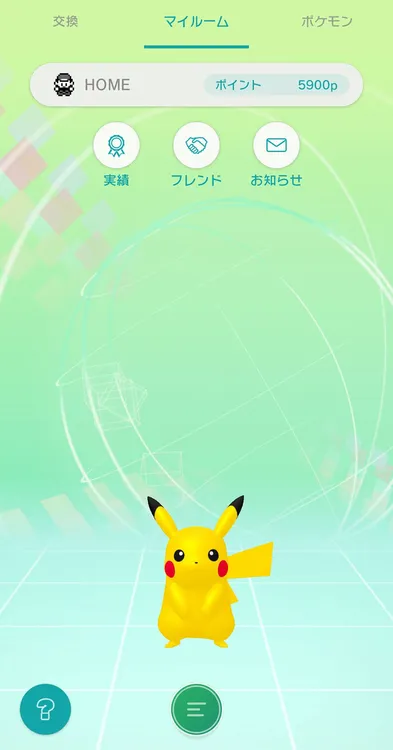 準備完了! 準備完了! |
ニンテンドーアカウントを連携する必要あり
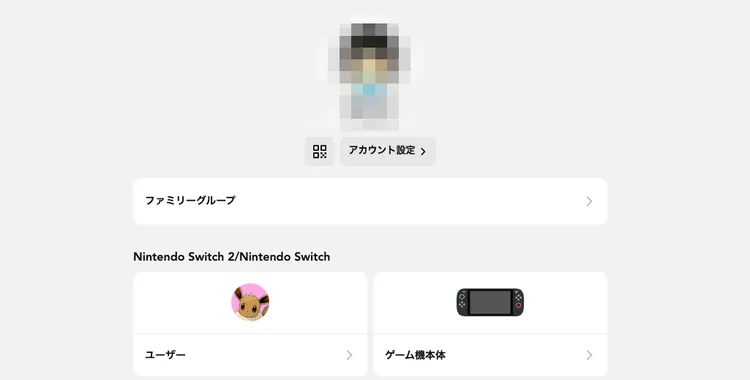
NintendoSwitchから起動した場合は気を付ける必要はあるもののスムーズに連携ができるが、スマートフォン版の場合はアプリ起動した際にポケモンのデータが入っているニンテンドーアカウントと連携する必要がある点に注意。
スマートフォン版もSwitch版も利用したい場合はポケモンのデータがある共通のアカウントを連携させるとより便利に使うことができる。
ソフトとホームを連携して預けだす
| No | 手順 |
|---|---|
| ① | 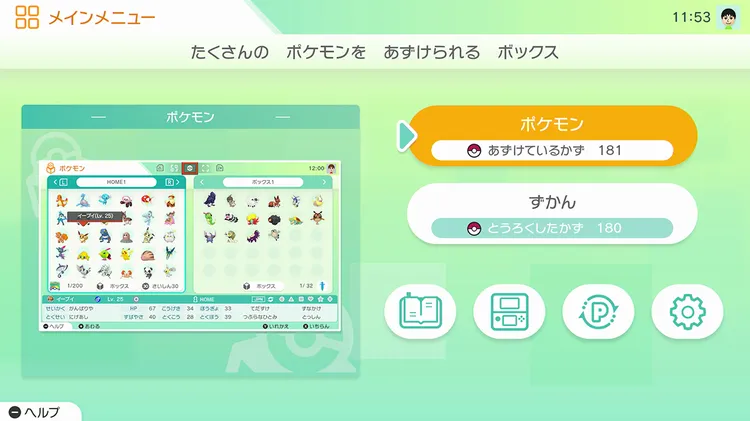 ポケモンホームを起動して移動したいポケモンを選択 ポケモンホームを起動して移動したいポケモンを選択 |
| ② | 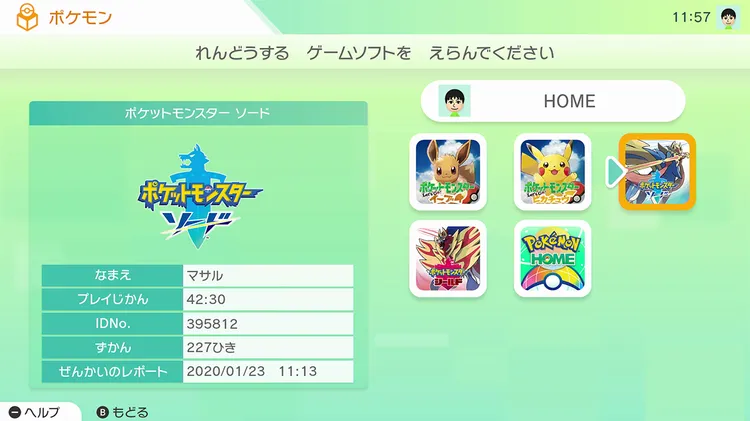 データを連携させるソフトとユーザーを選択 データを連携させるソフトとユーザーを選択 |
| ③ | 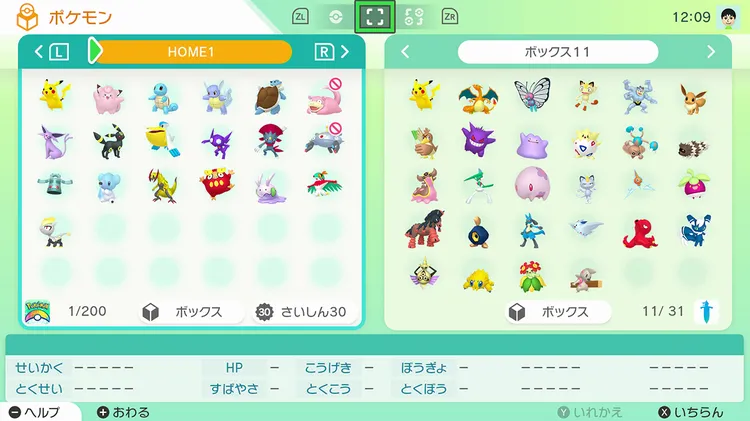 ホーム→移行先、または移行元→ホームに連携させたいポケモンとボックスを選択 ホーム→移行先、または移行元→ホームに連携させたいポケモンとボックスを選択 |
| ④ | 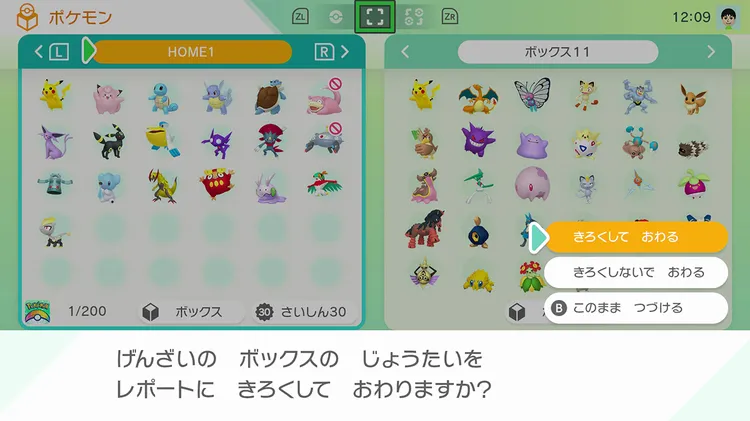 ポケモンを移動させたらレポートを忘れずに ポケモンを移動させたらレポートを忘れずに |
ポケモンの預け引き出しはSwitch版のみの機能
Switchのソフトとポケモンホームの間でポケモンを預けたり引き出したりすることができるのはNintenどSwitch版のみの機能な点に注意。
PokemonGOで手に入れたポケモンはスマートフォン版からではないと送れず、一度送るとPokemonGOに戻せない点に注意しよう。
ポケモンホームの連携方法・遠征のやり方
| No | 手順 |
|---|---|
| ① | 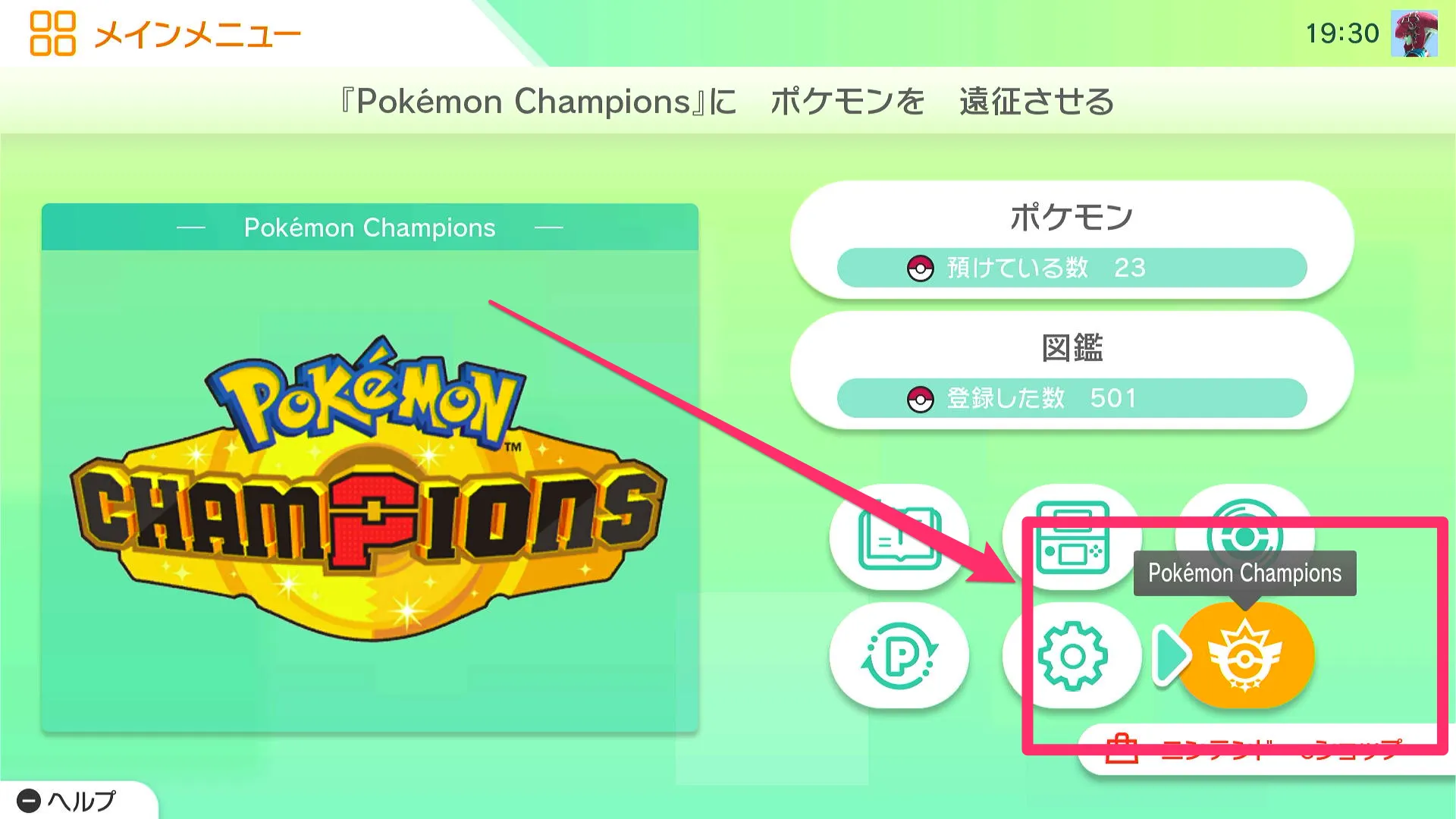 まずは連携ソフトとして「ポケモンチャンピオンズ」を選択し、連携アカウントが表示されるため「はい」と押す まずは連携ソフトとして「ポケモンチャンピオンズ」を選択し、連携アカウントが表示されるため「はい」と押す |
| ② | 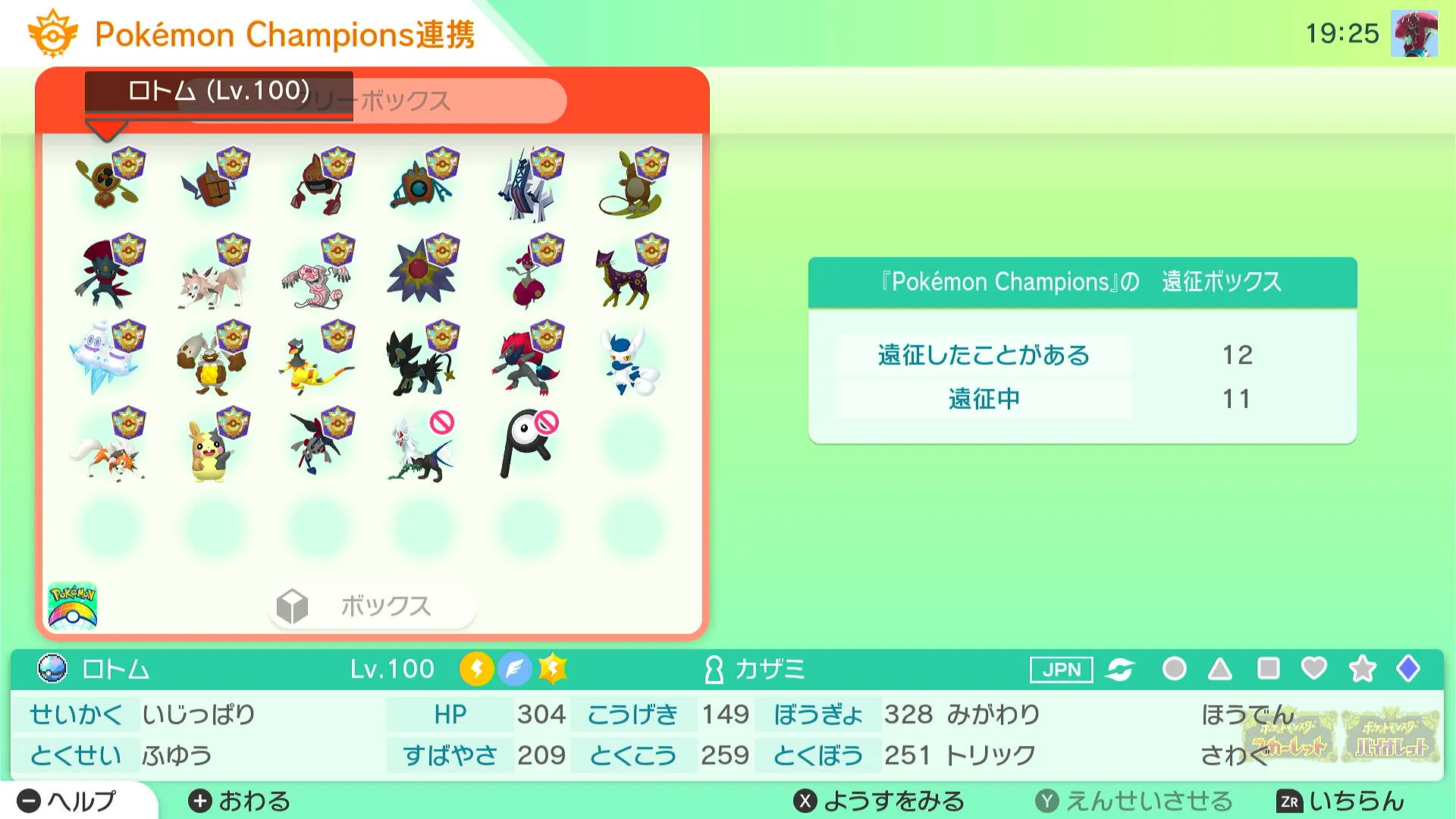 ホームに送ってあるポケモンの中から、遠征したいポケモンを選択し、遠征を行おう ホームに送ってあるポケモンの中から、遠征したいポケモンを選択し、遠征を行おう |
| ③ | 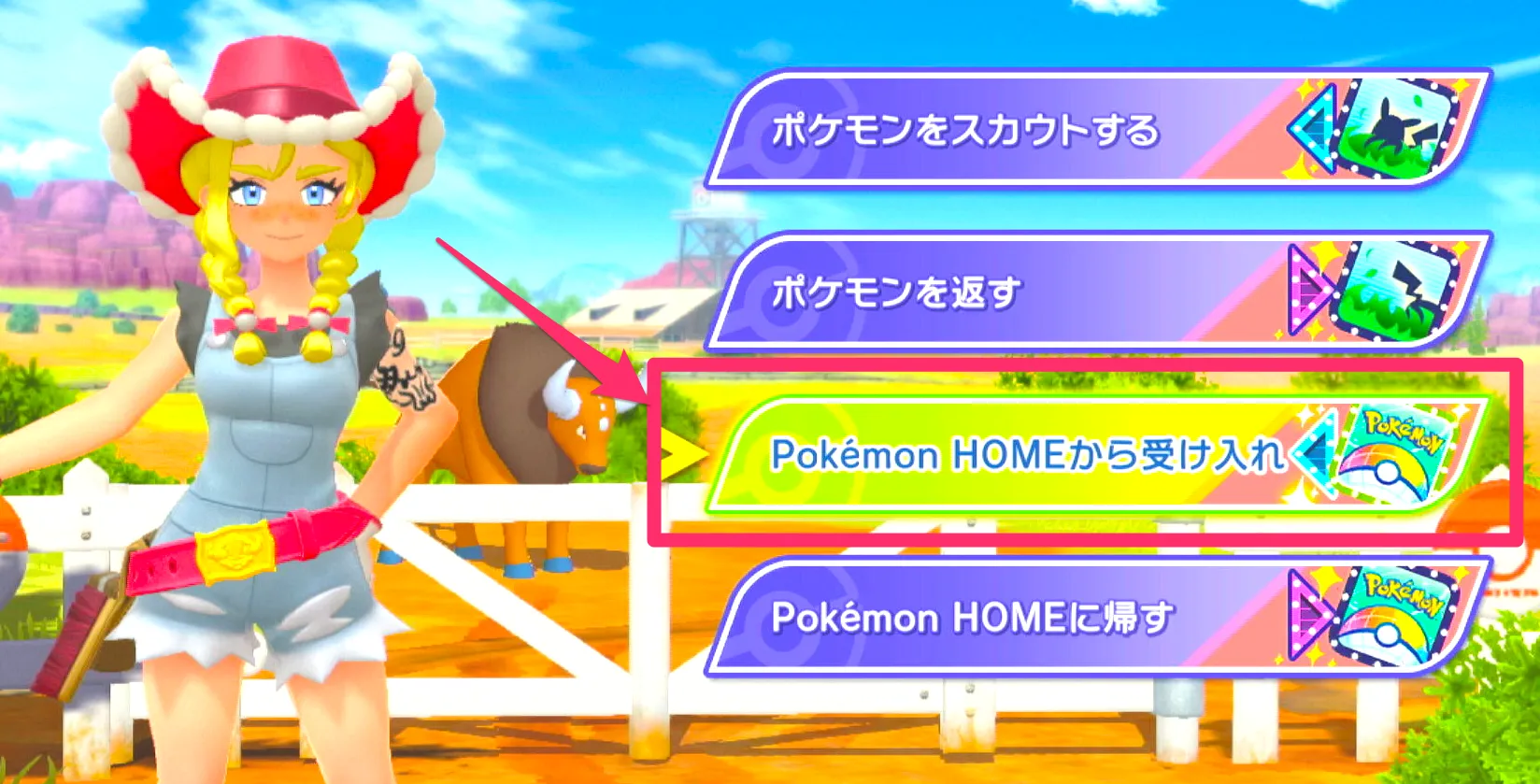 ポケモンチャンピオンズゲーム内の「スカウト」から「ポケモンホームから受け入れ」を選択して受け入れれば完了だ。 ポケモンチャンピオンズゲーム内の「スカウト」から「ポケモンホームから受け入れ」を選択して受け入れれば完了だ。 |
ポケモンホームから連携するには、ポケモンチャンピオンズを連携ソフトとして選択してから、事前にホーム上に送ってあるポケモンを選んで遠征する必要がある。
ポケモンGOのポケモンの連携方法
アカウント連携のやり方
| No | 手順 |
|---|---|
| ① | 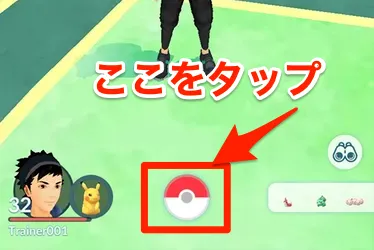 ポケモンGOを起動し画面中央のモンスターボールをタップ ポケモンGOを起動し画面中央のモンスターボールをタップ |
| ② | 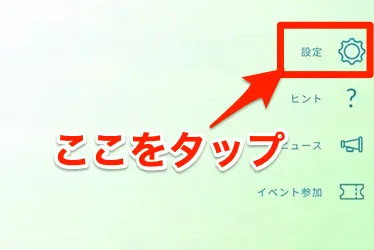 画面右上の設定アイコンをタップ 画面右上の設定アイコンをタップ |
| ③ | 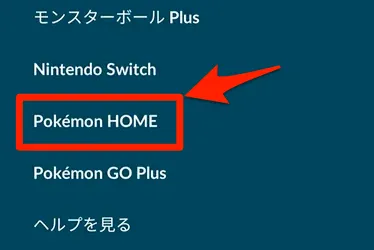 設定メニュー内の『Pokémon HOME』をタップ 設定メニュー内の『Pokémon HOME』をタップ |
| ④ | 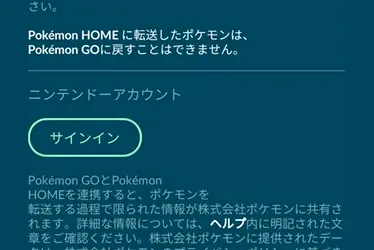 サインインをタップ サインインをタップ |
| 5 | 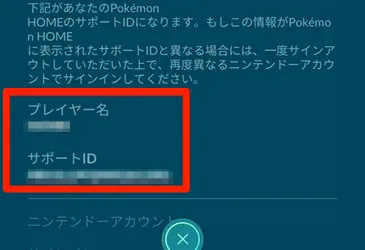 ニンテンドーアカウントにログイン後、転送先のポケモンホームのサポートIDとユーザー名が一致しているか確認する ニンテンドーアカウントにログイン後、転送先のポケモンホームのサポートIDとユーザー名が一致しているか確認する |
※サポートIDはポケモンホームの起動画面の左上で、ユーザー名はスタート後の「マイルーム」から確認可能
ポケモンGOとの連携方法
| No | 手順 |
|---|---|
| ① | 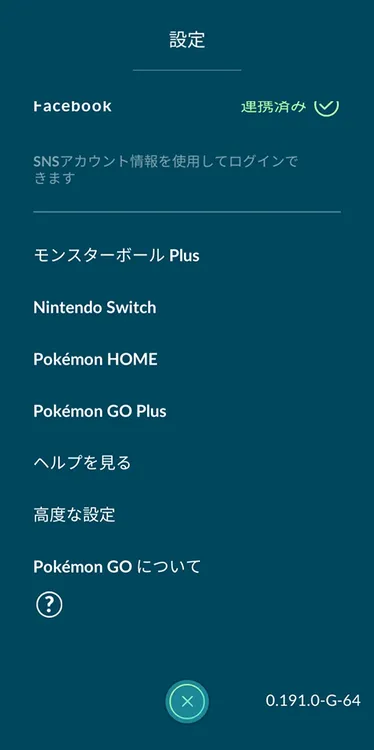 ポケモンGOの設定メニューにある『Pokémon HOME』をタップ ポケモンGOの設定メニューにある『Pokémon HOME』をタップ |
| ② | 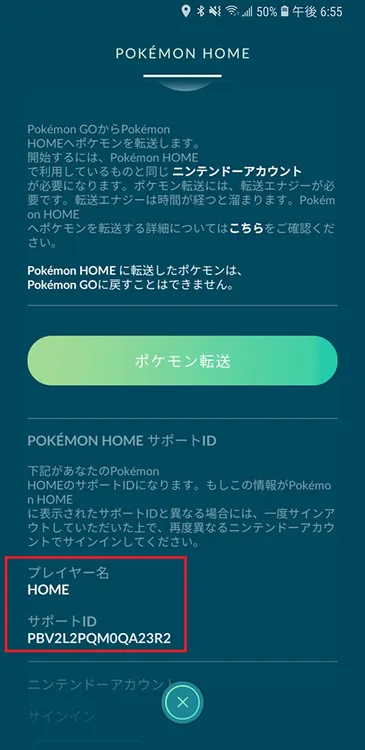 表示されているユーザー名とサポートIDが転送したい『Pokémon HOME』のアカウントと同じかチェックした上で「ポケモン転送」をタップ 表示されているユーザー名とサポートIDが転送したい『Pokémon HOME』のアカウントと同じかチェックした上で「ポケモン転送」をタップ |
| ③ | 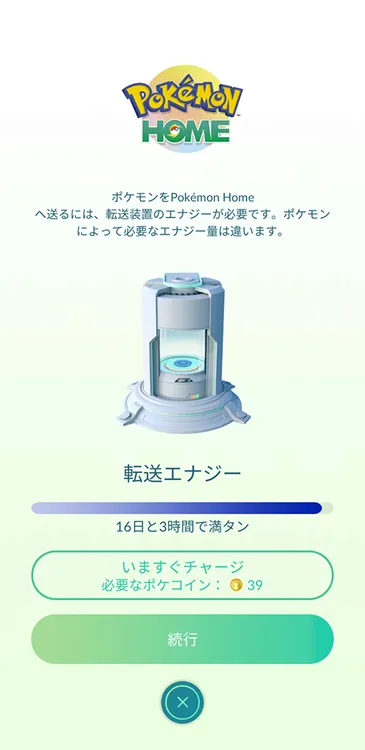 「転送装置」と「転送エナジー」の残量、チャージまでの日数と時間を確認し、「続行」を選択 「転送装置」と「転送エナジー」の残量、チャージまでの日数と時間を確認し、「続行」を選択 |
| ④ | 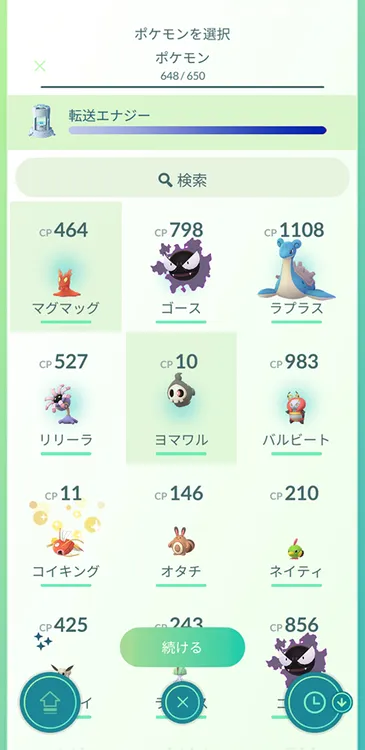 転送するポケモンを選び、「続ける」をタップ※ 転送するポケモンを選び、「続ける」をタップ※ |
| 5 | 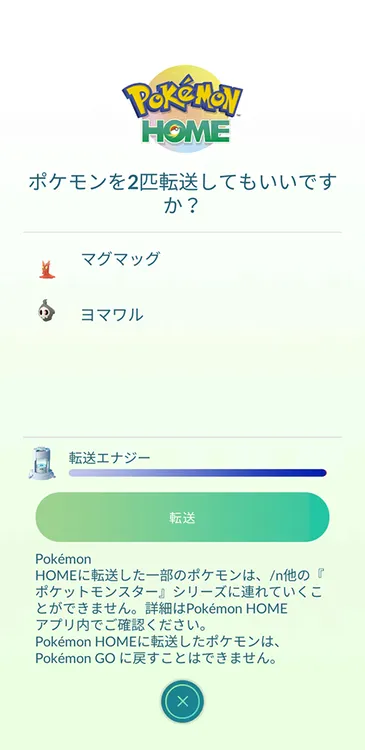 転送するポケモンと消費する「転送エナジー」を確認し、問題なければ「転送」を選択 転送するポケモンと消費する「転送エナジー」を確認し、問題なければ「転送」を選択 |
| 6 | 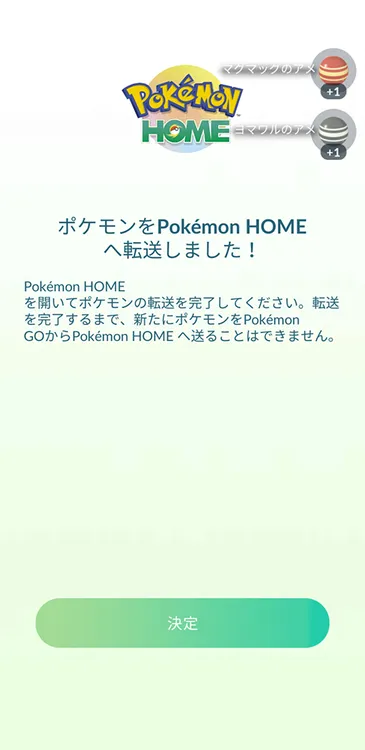 転送完了! 転送完了! |
※『Pokémon HOME』に転送可能なポケモンのみ表示。
ポケモンホームでGOから転送されたポケモンを受け取る
| No | 手順 |
|---|---|
| ① | 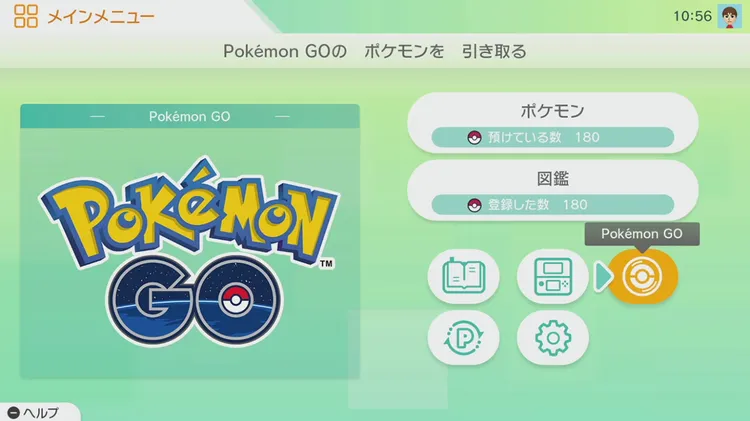 メインメニューから『Pokémon GO』を選択 メインメニューから『Pokémon GO』を選択 |
| ② | 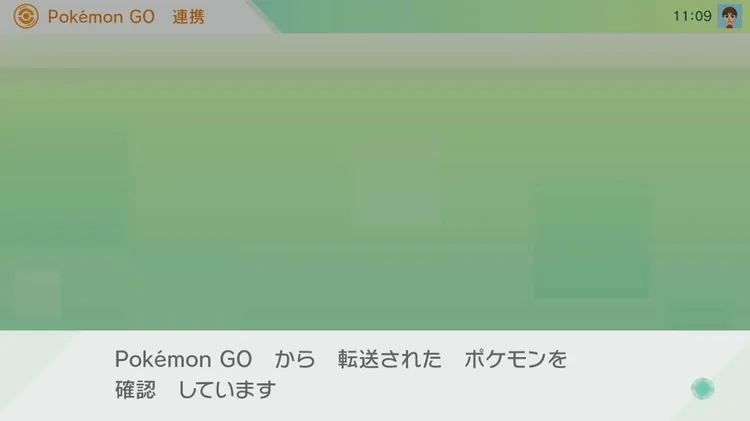 転送されたポケモンがいる場合「引き取る」を選択することでポケモンホームのボックスへと送られる 転送されたポケモンがいる場合「引き取る」を選択することでポケモンホームのボックスへと送られる |
| ③ | 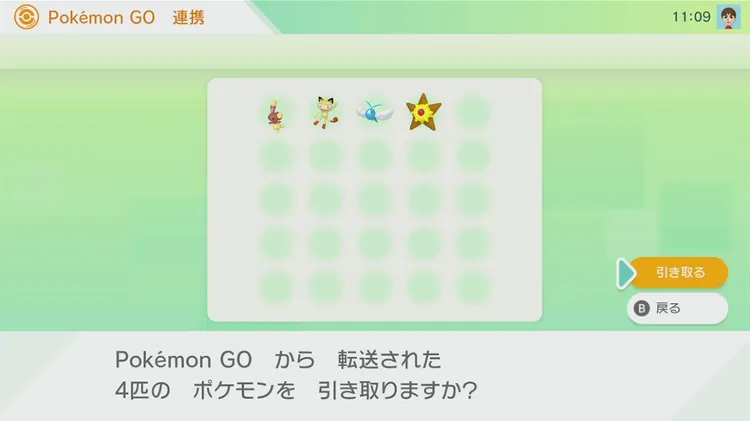 引き取るボタンを押して引き取り完了! 引き取るボタンを押して引き取り完了! |
| No | 手順 |
|---|---|
| ① | 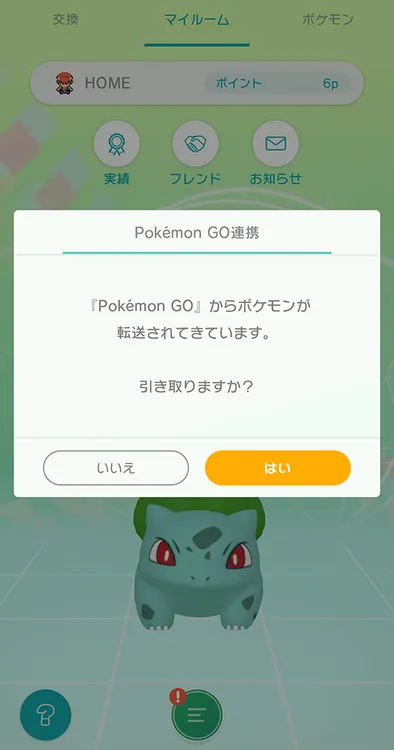 『Pokémon HOME』を起動し、「引き取りますか?」と表示されたら「はい」をタップ 『Pokémon HOME』を起動し、「引き取りますか?」と表示されたら「はい」をタップ |
| ② | 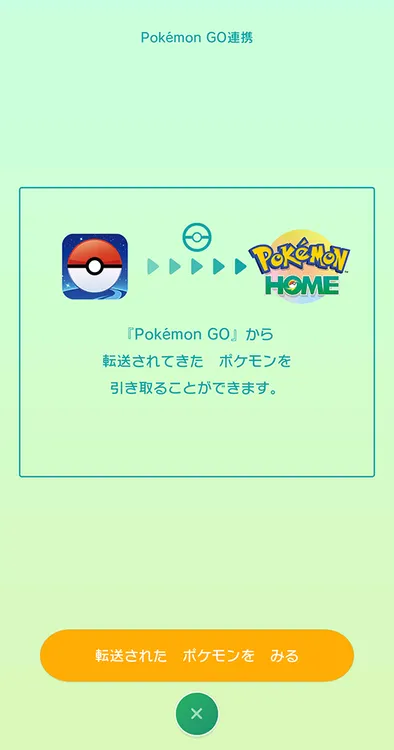 「転送された ポケモンを みる」をタップ 「転送された ポケモンを みる」をタップ |
| ③ | 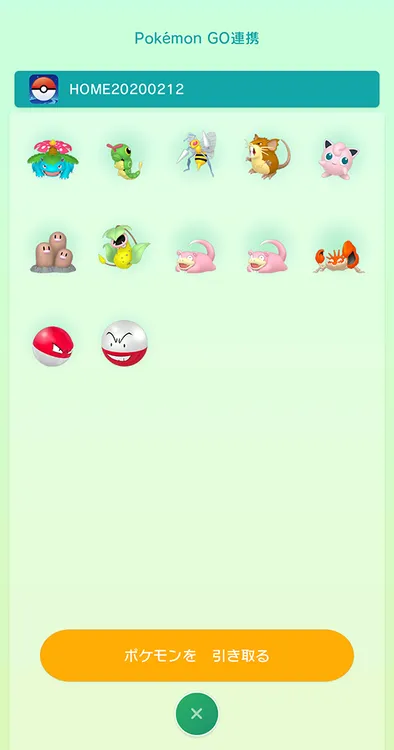 「ポケモンを 引き取る」をタップ 「ポケモンを 引き取る」をタップ |
| ④ | 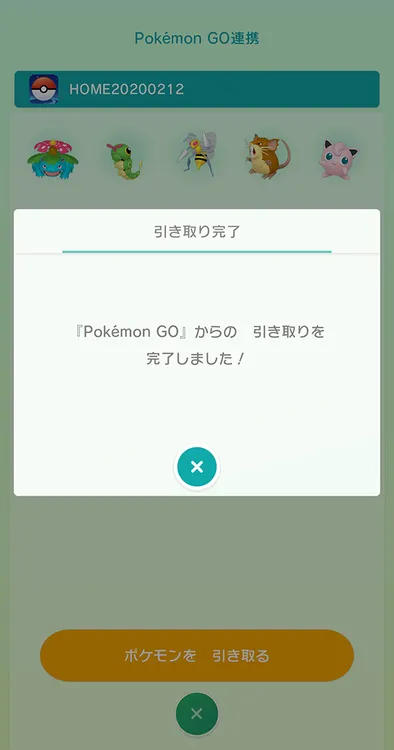 引き取り完了! 引き取り完了! |
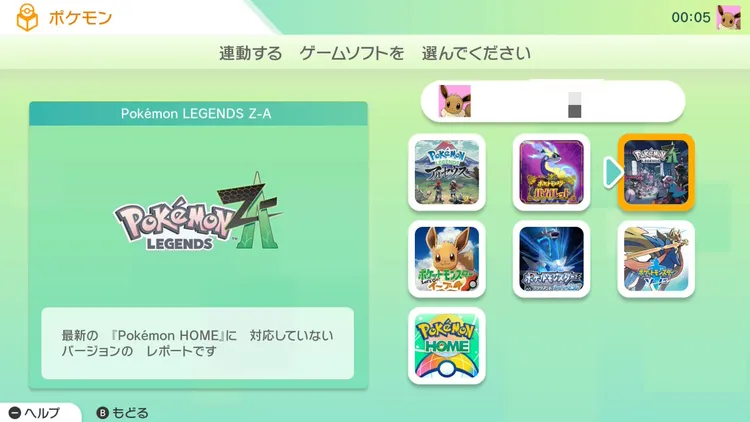
連携する場合は送る元のデータを最新Verにしておく必要がある
| 移行可 | 移行不可 | 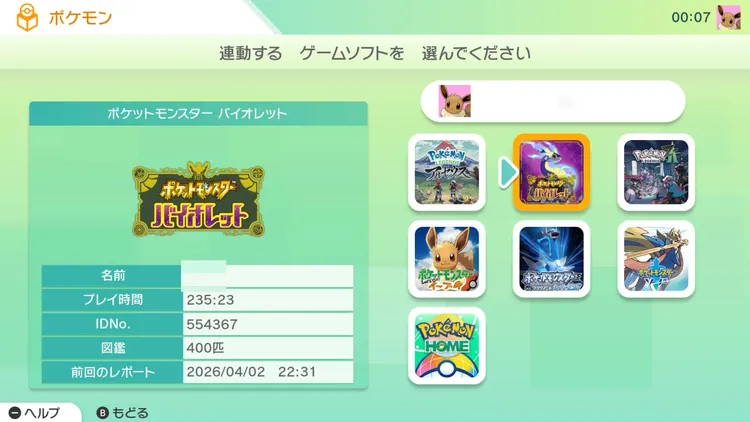 |
 |
|---|
データをHOMEに移行したい場合は移行元のソフトのデータを最新にしておく必要がある点に注意。
特に過去作になればなるほどアップデートが重なっているため、アップデートせずに起動できる環境がなくなってしまうとHOMEに移行が出来なくなるので気を付けよう。
ポケモンホームとは?
各ソフトのポケモンのデータを一時的に預けられるクラウドサービス
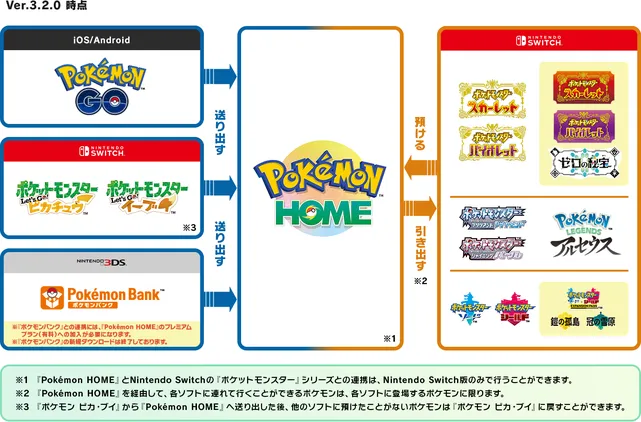
ポケモンホームは、Switchで発売されているポケモンSVのみならず、スマホアプリのポケモンGOやそれ以前に発売されたポケモンシリーズのゲームからポケモンを一時的に預けることのできるクラウドサービス。
フリープランとプレミアムプランがある
| 機能 | フリープラン | プレミアムプラン |
|---|---|---|
| 『Pokémon HOME』に預けられるポケモンの数 | 30匹 | 6,000匹 |
| 『ポケモンバンク』から『Pokémon HOME』へのポケモンのひっこし機能※ | × | ○ |
| 一度にミラクルボックスへ出せるポケモンの数 | 3匹 | 10匹 |
| 一度にGTSへ出せるポケモンの数 | 1匹 | 3匹 |
| グループ交換 | 参加のみ | 開催・参加 |
| ジャッジ機能 | × | ○ |
| メダルを所持できる枚数 | 30枚 | 1,000枚 |
※『ポケモンバンク』の新規ダウンロードは終了済み。
プレミアムプランの価格
| 期間 | 価格(税込) |
|---|---|
| 1か月(30日) | ¥360 |
| 3か月(90日) | ¥600 |
| 12か月(365日) | ¥1,950 |
フリープランでも問題なく使える
プレミアムプランとフリープラン、どちらが良いかと言われるとフリープランの方がおすすめ。過去作をやりこんでいて、過去作のポケモンを現行機に連れて行きたい場合はプレミアムプランがおすすめ。
だが、そうではない場合は一通りの機能が使えるため持て余してしまう。Switch版やポケモンGOからポケモンをチャンピオンズに送りたい場合はフリープランでも良いのでポケモンホームをインストールしておこう。
ポケモンチャンピオンズ関連リンク
 ポケモンチャンピオンズ攻略トップ
おすすめ人気記事
- おすすめ人気記事
 内定ポケモンまとめ
 新規メガシンカの特性一覧
 最強ポケモン
 初心者向け対策必須ポケモン
 VPの効率的な集め方
 スカウトおすすめポケモン
 メガストーンの入手方法
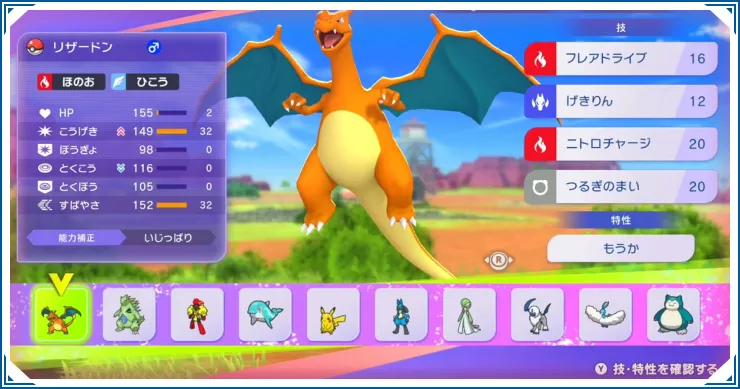 最初のポケモンおすすめ
 ポケモンホームとの連携方法
対戦攻略記事
- パーティ対策記事
 雨パの対策と構築
 晴れパの対策と構築
 砂パの対策と構築
 雪パの対策と構築
 トリルパの対策と構築
課金関連記事
ポケモン一覧
| タイプ別ポケモン一覧 | ||||
|---|---|---|---|---|
 |
 |
 |
 |
 |
 |
 |
 |
 |
 |
 |
 |
 |
 |
 |
 |
 |
 |
- | - |