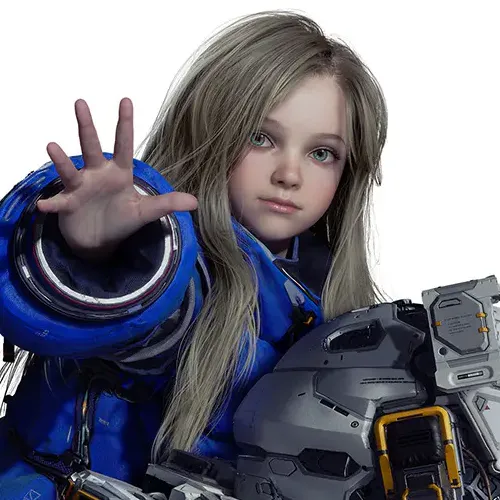

プラグマタの「設定」について掲載しています。おすすめ設定や変更方法をまとめていますので、PRAGMATA(PS5/XBOX/Steam/PC)の攻略にお役立てください。
おすすめの設定
※項目が多いためおすすめの設定のみをピックアップ
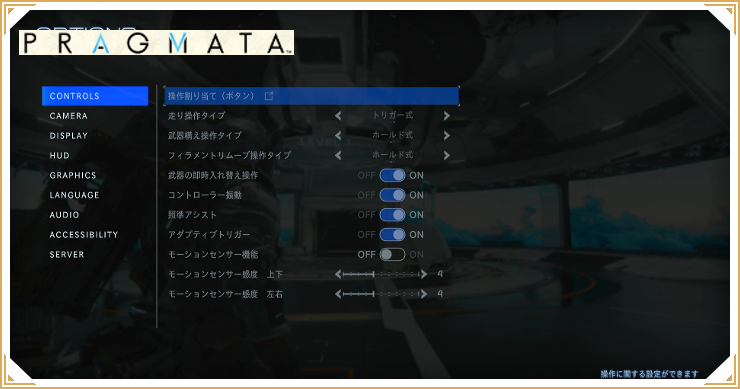
Controls
| 項目 | おすすめ設定 |
|---|---|
| 走り操作タイプ | トリガー式 |
| 武器構え操作タイプ | トリガー式 |
| 武器の即時入れ替え操作 | ON |
| コントローラー振動 | 好みに合わせて変更 |
| 照準アシスト | ON |
| アダプティブトリガー | 好みに合わせて変更 |
| モーションセンサー機能 | 好みに合わせて変更 |
| 縦方向感度 | 自分で扱える最速 |
| 横方向感度 | 自分で扱える最速 |
カメラ速度は自分で扱える最速に設定
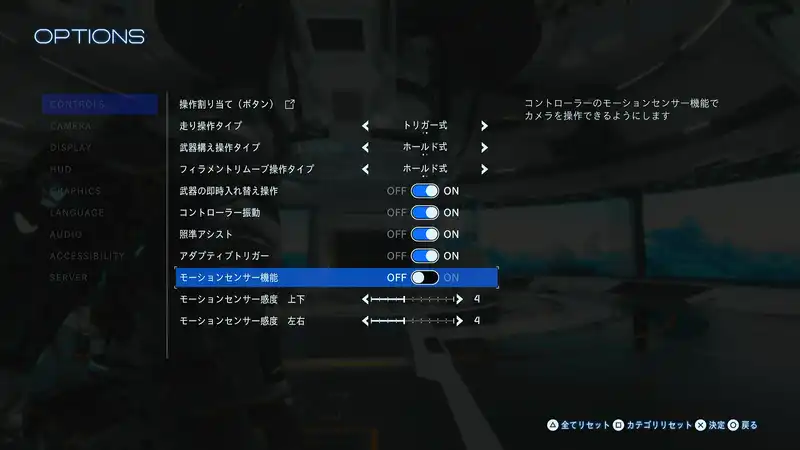
本作では敵の移動速度がやや速いため、カメラ速度は速めに設定しておくのがおすすめ。
ただし、カメラ速度が速すぎると照準を合わせるのが難しくなるので、自分に合う速度を見つけよう。
Camera
| 項目 | おすすめ設定 |
|---|---|
| カメラ操作速度 | 好みに合わせて設定 |
| 照準減速率 | 好みに合わせて設定 |
| カメラ方向 | 好みに合わせて設定 |
| カメラ距離 | 遠距離 |
視点は基本的に遠距離を推奨
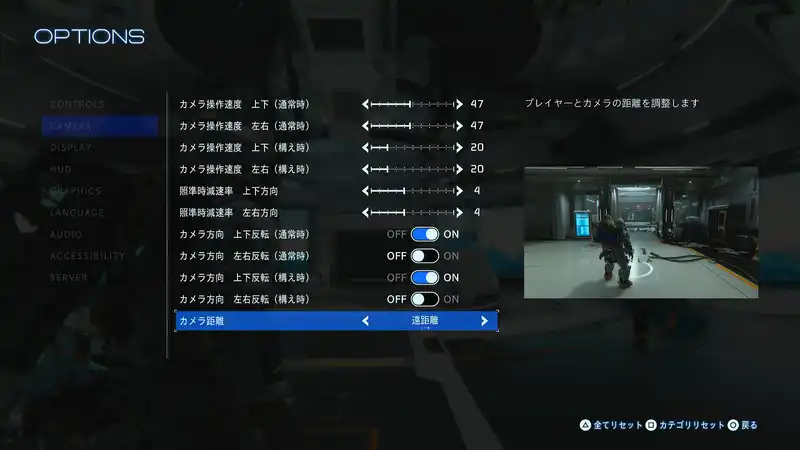
特別なこだわりがないのであれば、カメラ距離は基本的に「遠距離」に設定することを推奨する。
カメラ距離を「遠距離」にしておくと敵やアイテムの位置・マップの地形などを把握しやすい上に、画面酔い防止にもなるので利点が多い。
HUD
| 項目 | おすすめ設定 |
|---|---|
| 武器スロットの表示タイプ | 簡略表示 |
| HUDの表示 | ON |
| チュートリアル表示 | ON |
| 目的表示 | ON |
| プレイヤーHUD表示 | ON |
| ボットHUD表示 | ON |
| ダメージ表示 | ON |
| コマンド表示 | ON |
| 所持アイテム表示 | ON |
| 入手通知表示 | ON |
| 照準の色 | 好みに合わせて設定 |
| 画面中央のドット | 好みに合わせて設定 |
画面中央のドットは画面酔い防止になる
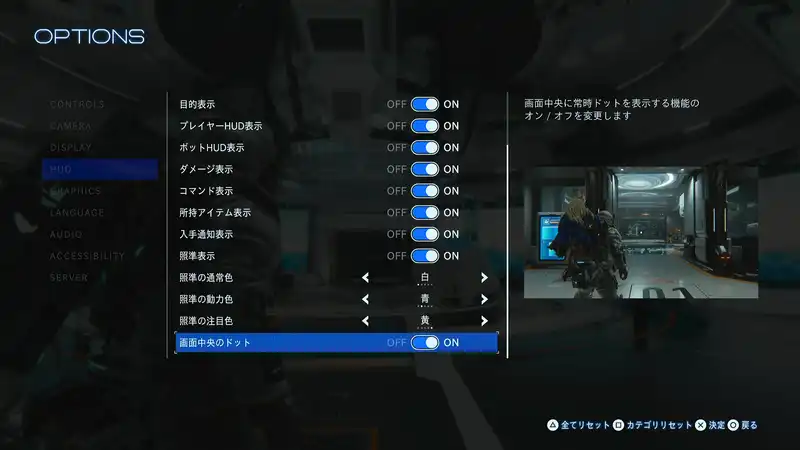
画面中央のドットを常時表示させておくと、画面酔い防止になるのでTPSに慣れていないのであれば活用すると良い。
設定の変更方法
ポーズメニューのオプションから変更
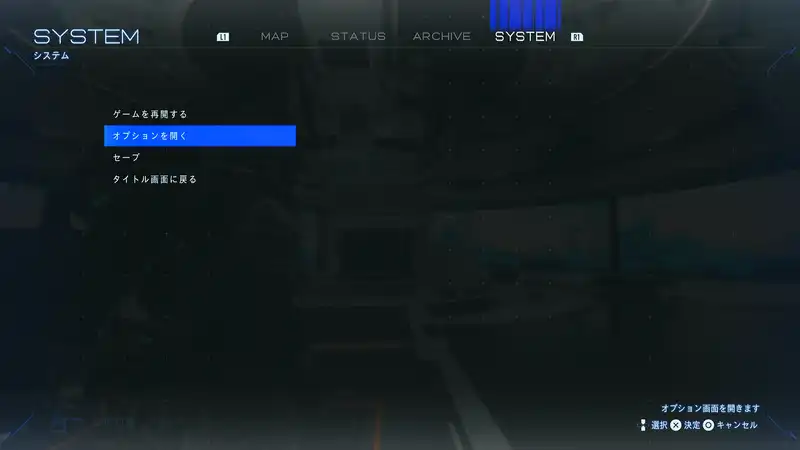
設定はプレイ中の「ポーズメニュー→SYSTEM→オプション」から変更できる。
ゲームプレイ中、いつでも変更できるので違和感を感じたら設定を変えてみよう。
タイトル画面のオプションからも変更可能
設定はタイトル画面のオプションからも変更可能。
プラグマタ 攻略関連記事
攻略サイト TOP
 プラグマタ 攻略TOP
序盤・初心者必見
最強・おすすめ
探索・収集
アイテム収集
システム解説
人気記事
新着記事