


ディシディアデュエルム(DDFF)のコントローラー接続・コントローラー設定のやり方を紹介した記事です。ディシディアデュエルムとDualSense、DUALSHOCK 4、プロコンの接続方法についてまとめているので、ぜひご覧ください。
コントローラーの接続方法
各スマホのBluetooth機能を使用
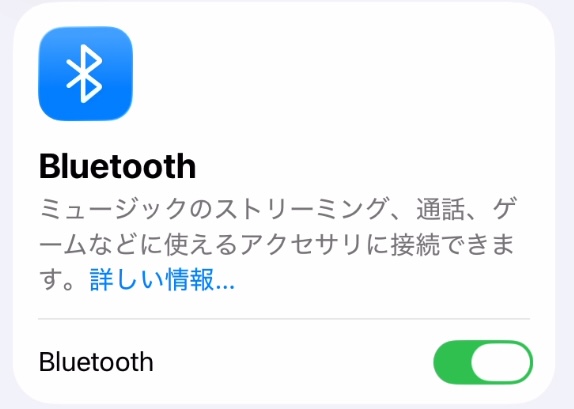
ディシディアデュエルムとコントローラーの接続は、ゲーム内から行うのではなくスマホのBluetooth機能を活用する。
まずはお使いのスマホとコントローラーをBluetoothで接続しよう。
デバイス別Bluetooth接続のやり方
| デバイス | やり方 |
|---|---|
| PS5 DualSense |
・他端末との接続を切る ・クリエイトボタンとPSボタンを長押し ・スマホ側でコントローラーと接続 └Bluetooth設定から |
| PS4 DUALSHOCK 4 |
・他端末との接続を切る ・シェアボタンとPSボタンを長押し ・スマホ側でコントローラーと接続 |
| XboxOne コントローラー |
・他端末との接続を切る ・上部のペアリングボタンを長押し ・スマホ側でコントローラーと接続 |
| Switc ProCon |
・他端末との接続を切る ・USB接続口横のボタンを長押し └シンクロボタン ・スマホ側でコントローラーと接続 └Bluetooth設定から |
| Switch Joy-Con |
・他端末との接続を切る ・側面中央のボタンを長押し └シンクロボタン ・スマホ側でコントローラーと接続 └Bluetooth設定から ・LRどちらも接続する必要があるので注意 |
コントローラー設定のやり方
歯車マーク→コントローラー設定から行う
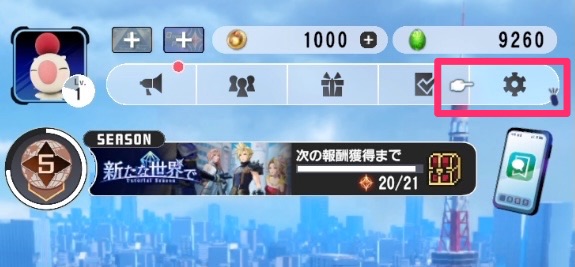
ホーム画面右上の歯車マークからコントローラー設定が行える。
ボタン割り当てを設定可能
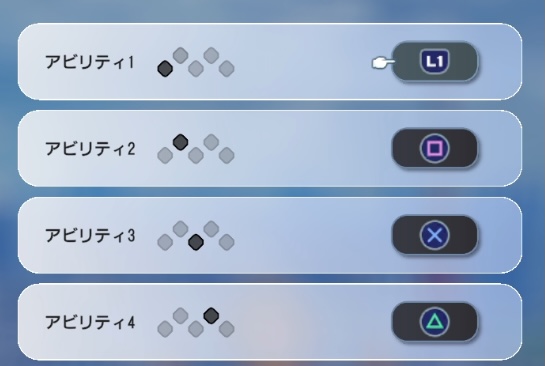
コントローラー設定では各ボタンの操作割り当てを設定可能。
ディシディア デュエルム攻略 関連リンク
 ディシディア デュエルム攻略トップ
注目記事
 リセマラ当たりランキング
 リセマラのやり方|やるべき?
 最強キャラランキング
 最強アビリティランキング
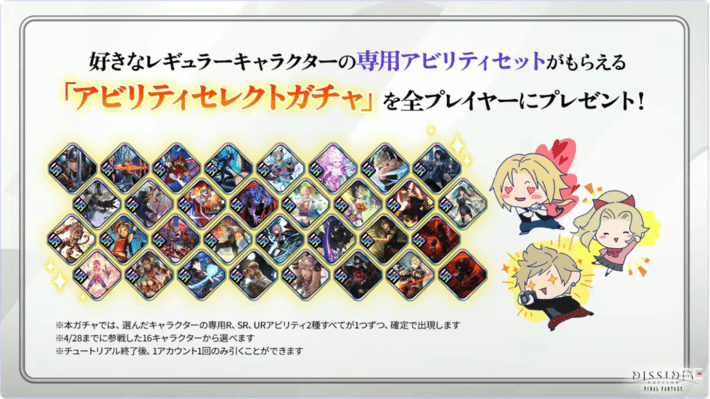 アビリティセレクトガチャ
お役立ち記事
 特別な封印クリスタル
 チュートリアルミッション
 課金のおすすめ
 初期ピックおすすめキャラ
 毎日やること
 ロールの種類と役割
 バトルルールとシステム解説
 グロウエッグの入手方法
 アビリティセットのやり方
 キャラ/アビリティ調整まとめ
 プレゼントまとめ
キャラ一覧
キャラ一覧 クラウド
クラウド ティナ
ティナ WoL
WoL ライトニング
 カイン
カイン ジタン
ジタン リノア
リノア プロンプト
プロンプト ガイア
ガイア クルル
クルル イロハ
イロハ オニオンナイト
 フリオニール
 バルフレア
バルフレア リュック
リュック クライヴ
クライヴ セフィロス
セフィロス ティーダ
ティーダ セリス
セリスアビリティ一覧
アビリティ一覧(ソート機能付き)- アビリティ一覧
-
 エース/ファイアRF
 -
 セルフィ/ウォール
 -
 ミンウ/テレポ
 -
 ラムザ/はげます
 -
 凶斬り
凶斬り -
 超究武神覇斬
 -
 ライオットソード
 -
 トランス(ティナ)
 -
 アルティメットシールド
 -
 スプレマシーソウル
 -
 天鳴万雷
天鳴万雷 -
 シーンドライブ
 -
 ドラゴンスカージ
 -
 プライドオブドラグーン
 -
 グランドリーサル
 -
 トランス(ジタン)
 -
 ヴァリー
ヴァリー -
 メテオ
メテオ -
 プライズ・ハント
 -
 ブレイクブロー
 -
 ダイアモンドブレイク
 -
 フェイテッドタイム
 -
 封印されし聖なる光
 -
 大森林の伝説
 -
 にんじゅつ
にんじゅつ -
 だいまほう
だいまほう -
 風雅
風雅 -
 月輪
月輪 -
 ホープ/フルケア
 -
 ファイガ
ファイガ -
 アースブレイク
 -
 バリア
バリア -
 セーバー
セーバー -
 シールド
シールド -
 ヒール
ヒール -
 ショートダッシュ
 -
 3000グロウエッグ
 -
 サンダガ
サンダガ -
 画竜点睛
画竜点睛 -
 メルトン
メルトン -
 シャイニングウェーブ
 -
 グラビティギア
 -
 ヴィジラント
 -
 快盗乱麻
快盗乱麻 -
 アリエルフォーム
 -
 閃光弾「ルーメン」
 -
 希望の舞踏技
 -
 ホープフルチアー
 -
 流剣の舞
流剣の舞 -
 鳥雲
鳥雲 -
 ファイラ
ファイラ -
 ブリザラ
ブリザラ -
 サンダラ
サンダラ -
 プロテラ
プロテラ -
 ヘイスラ
ヘイスラ -
 ケアルラ
ケアルラ -
 ブレイブシェア
 -
 300グロウエッグ
 -
 ブレイバー
ブレイバー -
 グラビガ
グラビガ -
 ブライトセイバー
 -
 ブレイズラッシュ
 -
 スパイラルブロウ
 -
 神速自在
神速自在 -
 凛然なる氷雨
 -
 無反動砲「アーレア」
 -
 ディレイスペル
 -
 ナイチンゲール
 -
 ファイア
ファイア -
 ストライ
ストライ -
 ブリザド
ブリザド -
 サンダー
サンダー -
 ヘイスト
ヘイスト -
 プロテス
プロテス -
 シェル
シェル -
 ケアル
ケアル -
 導きの剣閃
導きの剣閃 -
 花時
花時 -
 ルーラーオブアームズ
 -
 ファービッドブレイザー
 -
 略奪のコンパス
 -
 謀逆のアスペクト
 -
 ブラッドウェポン
 -
 ピアッシングショット
 -
 チェインブロウ
 -
 ブラストショット
 -
 アーロン/流星
 -
 カルテットX
 -
 メガバイタルW
 -
 ヒートバスター
 -
 手榴弾
手榴弾 -
 ライジングフレイム
 -
 転生の炎
転生の炎 -
 ウィル・オ・ウィクス
 -
 バーニングブレード
 -
 ヤ・シュトラ/サイオンズ・ブリザジャ
 -
 ジェクト/ジェクトインパクト
 -
 デシ/D高揚のグリモア
 -
 ザックス/エアブラスト
 -
 ガーネット/癒しの光
 -
 八刀一閃
八刀一閃 -
 スーパーノヴァ
 -
 虚空
虚空 -
 獄門
獄門 -
 エアリス/星の守護
 -
 ティファ/ローリングフォール
 -
 ヘスの魔人&バハムート/ダークペイン
 -
 レイン/グランシェルトの騎士として
 -
 フィーナ/無垢なる祈り
 -
 ラスウェル/刹那の一閃
 -
 ジェクトシュート
 -
 エース・オブ・ザ・ブリッツ
 -
 チャージ&アサルト
 -
 スパイラルカット
 -
 ユウナ/ホーリー
 -
 ワッカ/オーラカリール
 -
 スピニングエッジ
 -
 魔封剣
魔封剣 -
 ロック/フェニックスの魔石
 -
 ケフカ/はかいのつばさ
 -
 ブリザドコンボ
 -
 フリーズエッジ
人気記事
新着記事
































































































PS5コントローラーを接続して、メニュー画面ではコントローラーのタッチパッドのみ反応しているのですが、バトルではコントローラーが反応しません。どなたか同じ現象の方いますでしょうか。。