


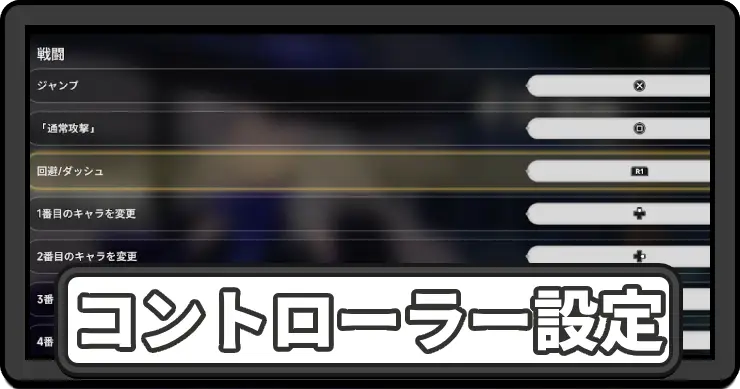
NTEのコントローラー設定方法です。NTEコントローラーの設定方法を、PC・スマホ別に手順付きで掲載しています。
スマホのコントローラー設定方法
- Bluetooth画面を開く
- ペアリングをしてコントローラーを接続
- ゲームを開いて感度設定
Bluetooth画面でコントローラーを接続
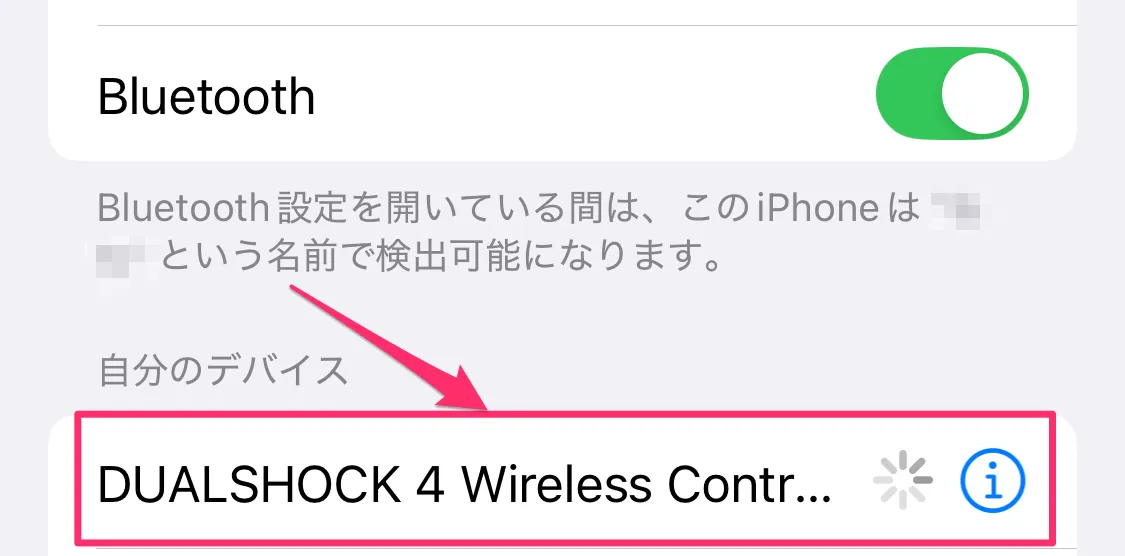
設定のBluetooth画面でコントローラーを接続しよう。初設定時、デュアルショックの場合は「PSボタン」長押しでペアリングモードにしたあと、「シェアボタン+PSボタン」長押しにすることで、Bluetoothに項目が出現する。
ゲーム内設定から感度変更をしよう
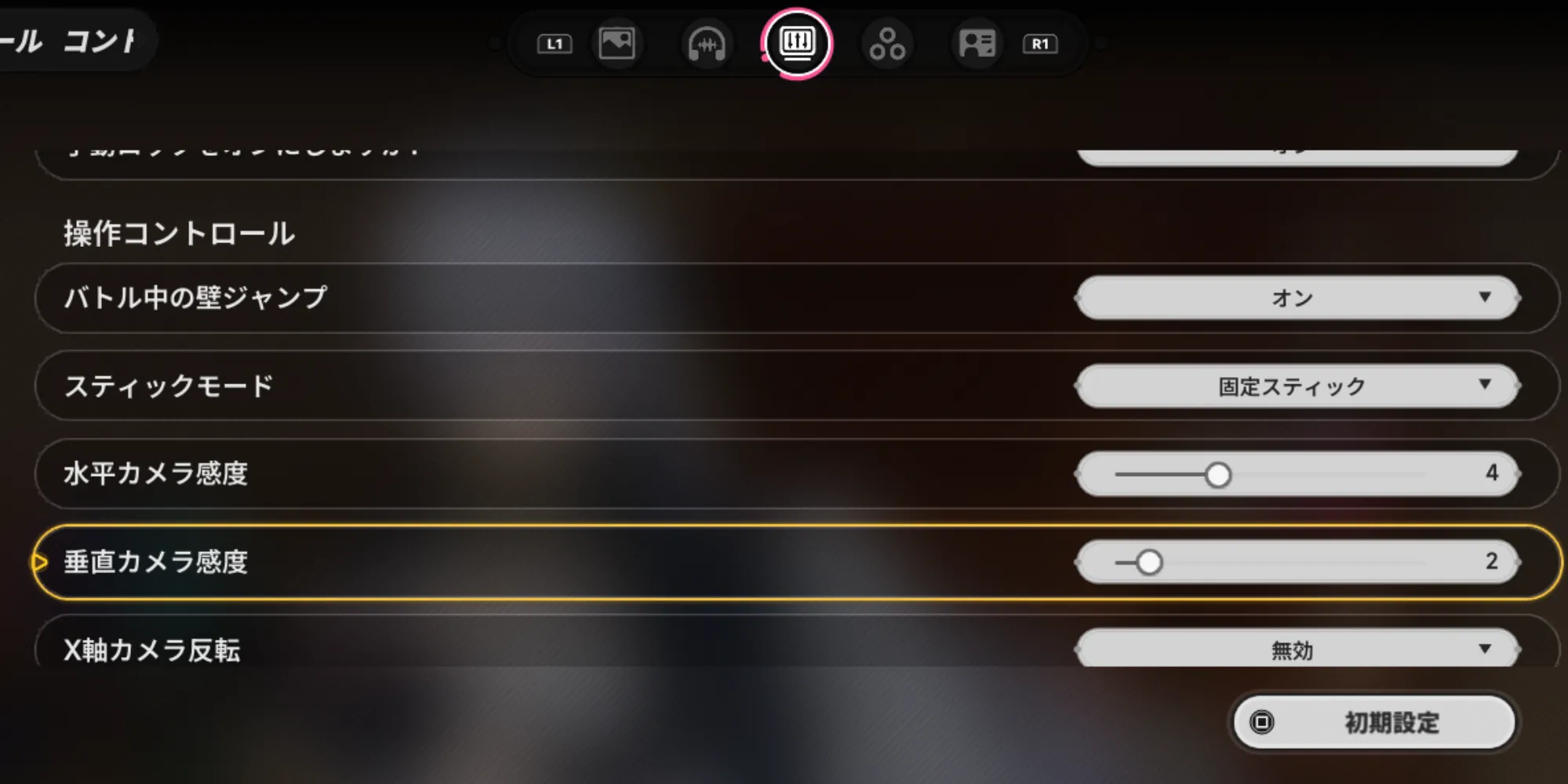
接続したあとにゲームを開くと、コントローラーでの操作ができる。設定の「コントロール」から感度設定ができるため、好きな感度に変えておこう。ただし、スマホ版ではボタン配置の変更はできない点に注意が必要だ。
PCのコントローラー設定方法
- USBをPCに接続して少し待つ
- ボタン配置や感度を設定する
USBをPCに接続して少し待つ
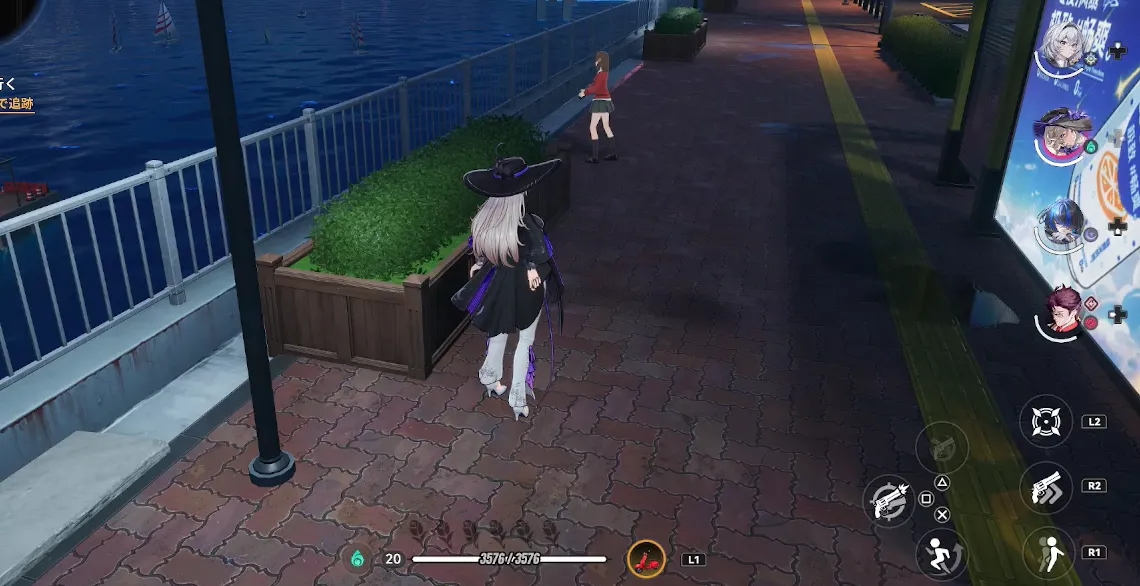
PCの場合は、USBをPCに接続して少し待つことで簡単に接続ができる。もし接続できない場合は、音量設定がコントローラーに吸われている可能性があるので、PCのオーディオ設定にコントローラーが入っていないか確認しよう。
ボタン配置や感度を設定する
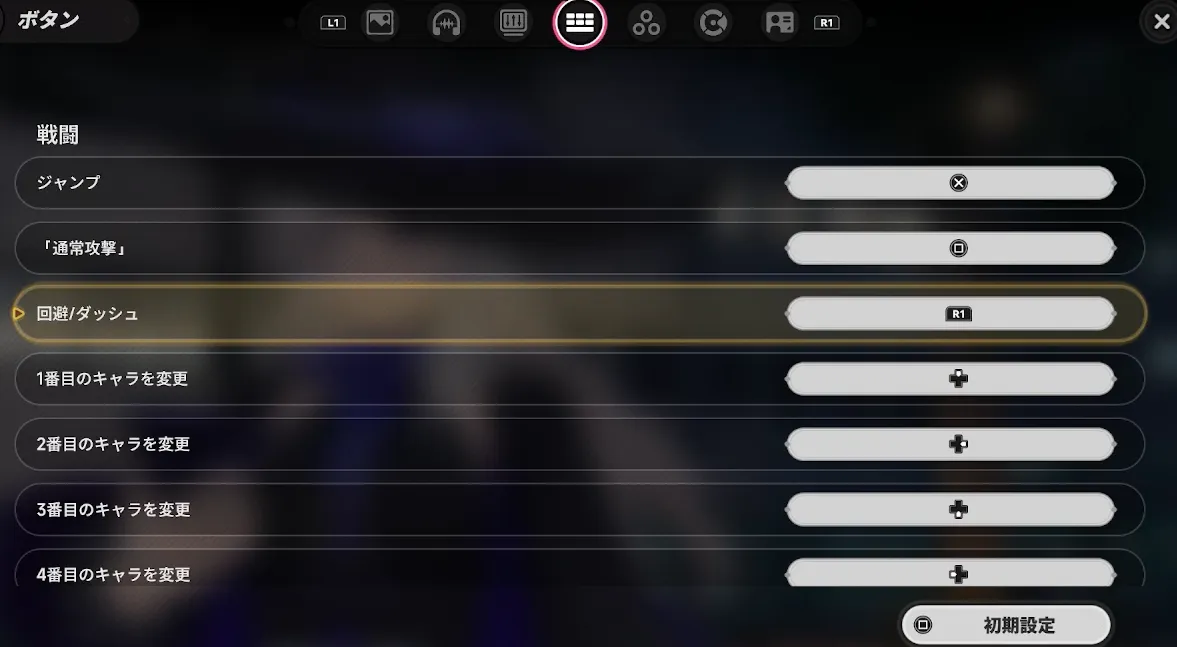
PCではボタン配置も変更できるため、感度同様自分の好きなように設定しよう。
NTEの関連記事
 NTE攻略
NTE攻略
10月21日配信!Ver1.4後半アップデート
 アプデ1.4最新情報 アプデ1.4最新情報 |
||
| 明音凛の関連記事 | ||
|---|---|---|
 性能評価 性能評価 |
 弧盤 弧盤 |
 素材 素材 |
ver1.4関連記事
 明音凛 明音凛 |
 月のB面 月のB面 |
 明音凛 素材 明音凛 素材 |
 サクサク黄金祭 サクサク黄金祭 |
 God knows God knows |
 Letters to me Letters to me |
 最終バスの夜 最終バスの夜 |
 肉球ギフト箱 肉球ギフト箱 |
 プカランド プカランド |
 プカちゃんタワー プカちゃんタワー |
 秘密のペアペアポン 秘密のペアペアポン |
 ラッキーHIT ラッキーHIT |
 キャンディターン キャンディターン |
 炭団子の秘宝 炭団子の秘宝 |
- |
注目記事
 最強キャラ 最強キャラ |
 最強パーティ 最強パーティ |
 リセマラ リセマラ |
 未実装キャラ 未実装キャラ |
 ガチャスケジュール ガチャスケジュール |
 引き換えコード 引き換えコード |
人気記事
新着記事



































































































































あれ?ios版だけど1回ゲームからキー割り当て変えれたのに…
やり方忘れて調べたらもともとできないの??
あとSwitchのプロコンの場合どれ選択すればええんや
PC版もコントローラーの割り当て変更出来ないが?どうやった?
pcだけかよ、、、技術的に無理なのかな。スマホ用のコントローラ買ったのに使いにくい
Android版でやっているが、なぜか乗り物に乗った時だけRTボタン(アクセル)が反応しなくなる。通常操作ではRTボタンも反応するのに…
ボタン配置のデフォがXbox配置で変えれないのが不便。A⇔B、X⇔Yを逆にしたい。慣れでどうにかなる部分ではあるけど…
スマホだとアプリからコントローラー設定変えれないの不便すぎる
コントローラー設定からだと他ゲーも反映されるし
ダッシュボタンの位置が嫌でZLに切り替えたけどタブ切り替えする時にZLとLボタンで操作しないといけないし表示キャラによって会話が出来なかったりと致命的なバグも目立つ