


ディンカムの「操作方法」について掲載しています。Steam版とSwitch版それぞれの操作方法、操作方法の確認と変更のやり方をまとめていますので、Dinkum(Steam / Switch)のプレイにお役立てください。
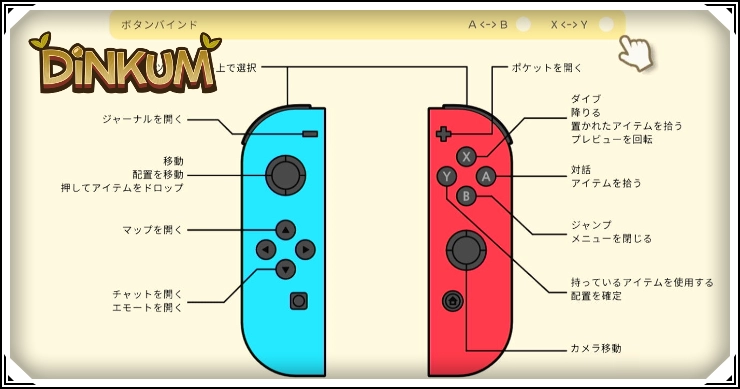
操作方法【Switch】
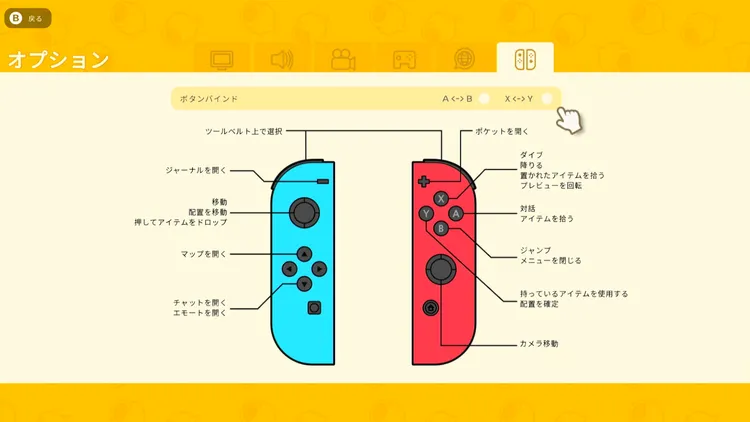
| ボタン | 動作 |
|---|---|
 |
・対話 ・アイテムを拾う |
 |
・ジャンプ ・メニューを閉じる |
 |
・置かれたアイテムを拾う ・ダイブ ・降りる ・プレビューを回転 |
 |
・持っているアイテムを使用する ・配置を確定 |
 |
・ツールベルトを操作 |
 |
・ツールベルトを操作 |
 |
・持っているアイテムを使用する |
 |
・ポケットを開く |
 |
・ジャーナルを開く |
 |
・マップを開く |
 |
・チャットを開く ・エモートを開く |
 |
・指笛を吹く |
 |
・移動 ・配置を移動 |
 |
・アイテムをドロップ |
 |
・カメラ操作 |
 |
・カメラモード変更 |
操作方法【Steam】
キーボード(初期設定)
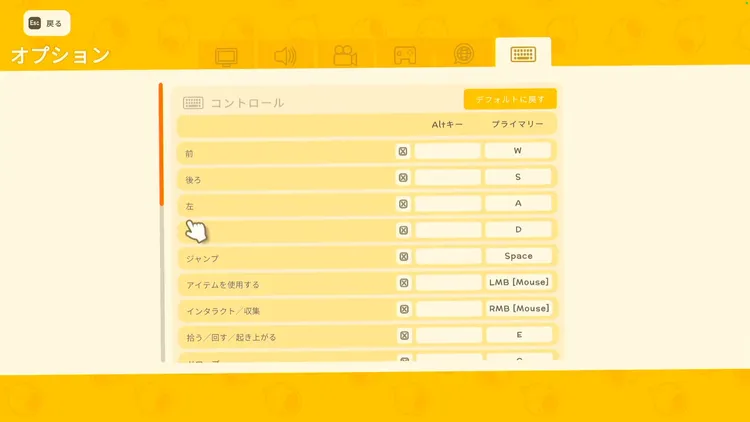
| キー | 動作 |
|---|---|
| [W],[A],[S],[D] | ・移動 |
| [Space] | ・ジャンプ |
| 左クリック | ・アイテムを使用する |
| 右クリック | ・インタラクト/収集 |
| [E] | ・拾う/回す/起き上がる |
| [Q] | ・ドロップ |
| [I],[Tab] | ・ポケットを開く |
| [J],[Esc] | ・ジャーナルを開く |
| [M] | ・マップを開く |
| [Enter] | ・チャット/エモートを開く |
| [Z] | ・カメラモード変更 |
| [左Shift],Mouse(Back) | ・カメラボタンを移動 |
乗り物の操作
| キー | 動作 |
|---|---|
| [W] | ・加速する |
| [S] | ・後退する |
| 左クリック | ・乗り物アイテムを使用 |
| 右クリック | ・乗り物アイテムを交換 |
コントローラー
コントローラーを使用する場合は、「DUALSHOCK」「Xbox」などメーカーや機種によって操作方法が異なる。
操作方法は使用するコントローラーを接続した状態で、「メニュー(ジャーナル)→オプション→設定」で確認可能だ。
操作方法の確認と変更のやり方
オプションから確認可能
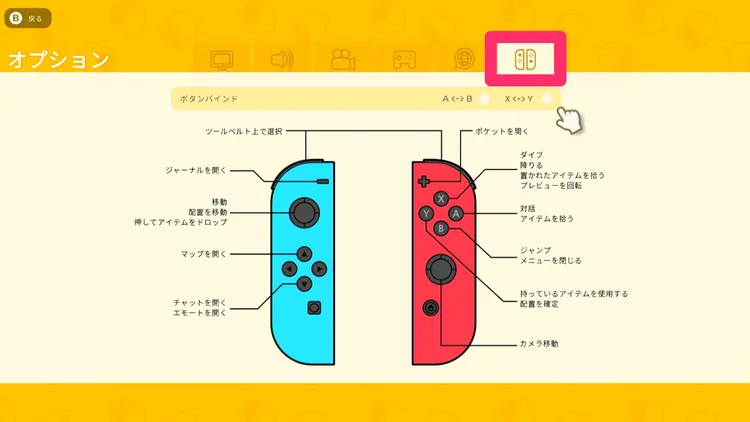
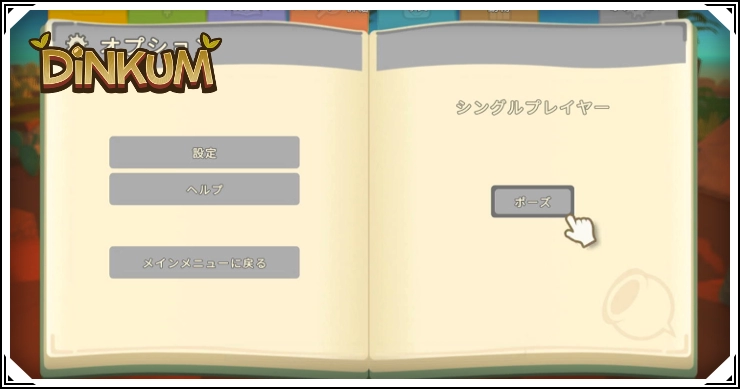
オプションは「メニュー(ジャーナル)→オプション→設定」から確認する。なお、タイトル画面の「オプション」からも確認可能だ。
Steam版はキーボード割り当てを自由に変更可能
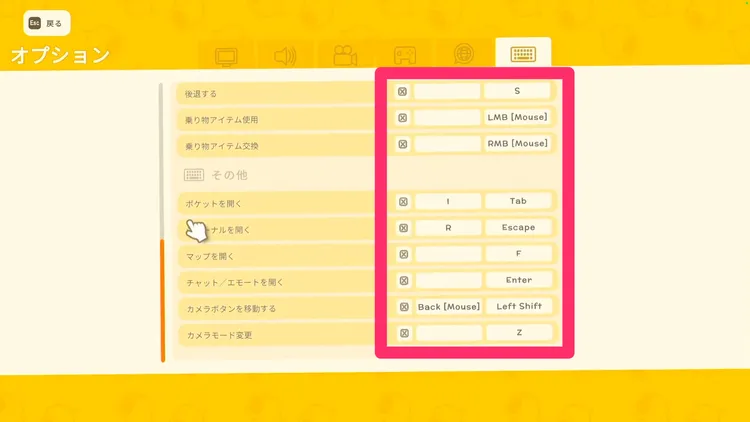
Steam版は、上記の確認画面からキーボードやマウスの割り当てを自由に変更できる。こだわりがある場合はゲームを始める前に設定しておくと良いだろう。
ディンカム 関連記事
サイト TOP
 ディンカム サイトTOP














































































































Switch版バグ多すぎて。
特に乗り物運転中勝手に飛び降りるのやめてほしいわ