

ミラハイ(ブリーチミラーズハイ/BLEACHmirroshigh)におけるデータ引き継ぎのやり方と設定方法です。ミラハイデータ引き継ぎのやり方や設定方法、アカウント連携のやり方について全て掲載。
データ引き継ぎの設定方法
ホームの「≡」→「アカウント連携」から設定
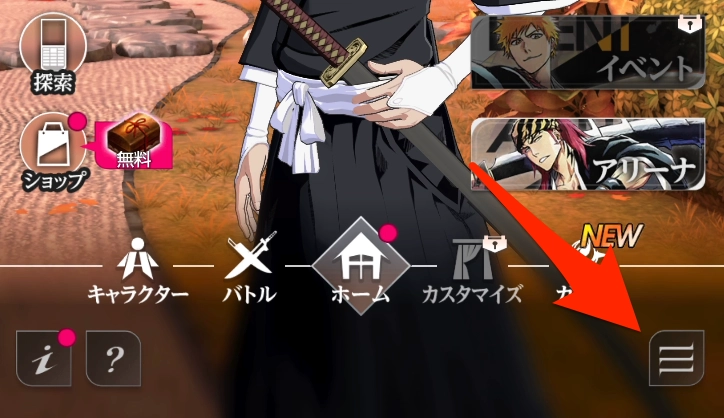
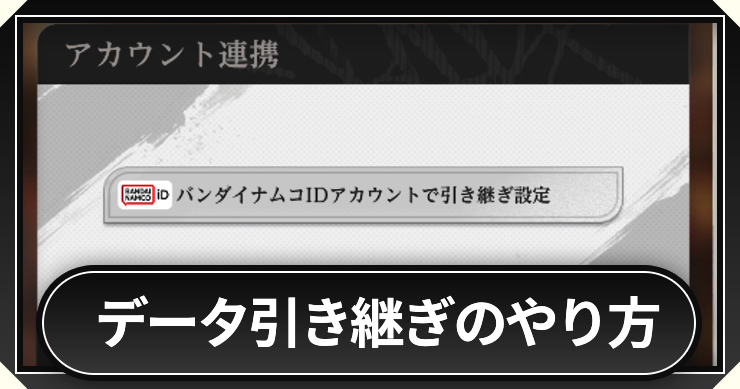
ミラハイのデータ引き継ぎは、ゲームデータとバンダイナムコIDを連携させておく方式だ。ホーム画面右下の「≡」からメニューを開き、「アカウント連携」を選ぶと設定画面に進める。
連携が終わると「アカウントの連携が完了しました。」と表示されるので、ここまで済ませておけば機種変更のときも安心だ。
連携すると限定ミッションを達成できる
連携が完了すると、「バンダイナムコIDでアカウント連携をする」という限定ミッションが達成になる。データを守れるうえにミッションも進むので、ゲームを始めたら早めに連携しておきたい。
ログインはメールアドレスか外部アカウントで行う
| ログイン方法 | 内容 |
|---|---|
| メールアドレス | バンダイナムコIDのメールアドレスとパスワードを入力 |
| パスキー | 指紋や顔などの生体情報でログイン |
| 外部アカウント | Apple/LINE/Facebook/X/Google/Nintendo/PlayStation/Xbox/Steamなど |
「連携する」をタップするとバンダイナムコIDのログイン画面が開くので、メールアドレスとパスワード、パスキー、外部アカウントのどれかでログインする。
iPhoneでは途中で「サインインのため・・・」と確認が出るので、「続ける」を選ぼう。ログイン後に規約の確認画面が出るので、「同意する」をタップすると連携が進む。
パスキーの作成は「あとで」でも連携できる
規約に同意したあと、パスキーを作成するか聞かれる画面が出る。「あとで」を選んでもそのまま連携は完了するので、急いでいるときは後回しにしてもよい。
パスワードを覚えるのが手間なら、ここで作成しておくと次回からのログインが楽になる。
データ引き継ぎのやり方
タイトル画面をタップ →「データ引き継ぎ設定」から行う
ミラハイのデータを新しい端末に移すときは、タイトル画面右下の「≡」からサポートメニューを開き、「ユーザー引き継ぎ設定」を選ぶ。連携したバンダイナムコIDでログインすると、引き継ぐセーブデータのユーザーIDとプレイヤー名が表示される。
自分のデータか確認してから「OK」を押すと、タイトル画面に戻って引き継ぎが完了する。
新しい端末に既存データがあると上書きされる
引き継ぎの確認画面には「既存データがある場合は上書きされます。」と書かれている。
新しい端末ですでに少し遊んでいた場合、そのデータは消えて引き継いだデータに置き換わるため、残しておきたいデータがないか確かめておこう。
データ引き継ぎの注意点
OSが違うと鏡石とサブスクは引き継げない
| 引き継げないもの | 鏡石/サブスクリプション ※異なるOSに引き継ぐ場合 |
|---|
iPhoneからAndroidのように、OSが違う端末へ引き継ぐ場合は、鏡石とサブスクリプションが引き継がれないため、OSをまたぐ機種変更の前には鏡石を使い切っておきたい。
1つのIDに連携できるデータは1つまで
1つのバンダイナムコIDに引き継ぎ設定できるセーブデータは、1つまでになっている。
引き継ぎ完了から24時間は引き継ぎ不可
| 再引き継ぎまで | 完了から24時間 |
|---|
一度引き継ぎを済ませたら、次の引き継ぎまで24時間空ける必要がある。端末を行き来する予定があるときは、時間に余裕を持って引き継いでおきたい。
連携状況は「アカウント連携」画面で確認できる
ホームの「≡」から「アカウント連携」を開き、「バンダイナムコIDアカウントで引き継ぎ設定」を選ぶと、連携状況が表示される。まだ連携していない場合は「連携していません」と出るので、この表示のまま機種変更しないように気をつけよう。
関連記事

攻略おすすめ記事
 リセマラ当たりランキング リセマラ当たりランキング |
 高速リセマラのやり方 高速リセマラのやり方 |
 最強キャラランキング 最強キャラランキング |
 ガチャおすすめ ガチャおすすめ |
| キャラ一覧 |  引き直しガチャのおすすめ 引き直しガチャのおすすめ |
お役立ち情報まとめ
| ▶名前の変更方法 | ▶キャラメイクの変更方法 |
| ▶データ引き継ぎのやり方と設定方法 | ▶バニシング回避のやり方とコツ |
| ▶探索のやり方 | ▶アリーナの攻略と報酬 |
掲示板
| 雑談掲示板 | バグ・不具合報告掲示板 |
| 招待コード掲示板 |