

ミラハイ(ブリーチミラーズハイ/BLEACHmirroshigh)のキャラメイクのやり方を紹介する記事です。キャラメイクのやり方や変更できるパーツなどを紹介しています。
キャラメイクのやり方
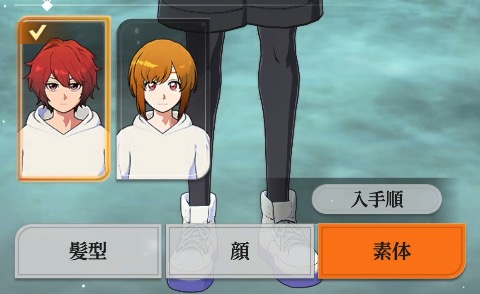
3つのタブでパーツを選び「適用」で決定
ミラハイのキャラメイクは、用意されたパーツを組み合わせて主人公の見た目を決める仕組みだ。タブと項目を切り替えてパーツや色をタップすると、その場でキャラに反映される。
決定するとそのまま物語が進む
確認画面で「はい」を選ぶと画面が暗転し物語が再開する。後から見た目は変えられるものの、決定直後からストーリーが始まるので、ある程度納得できる見た目にしてから決定しておきたい。
キャラメイクで変更できるパーツ
変更できるのは髪型・顔・素体の3カテゴリ
| カテゴリ | 変更できる項目 |
|---|---|
| ▼髪型 | 髪型/髪の色 |
| ▼顔 | 肌の色/眉の色/瞳の形/瞳の色 |
| ▼素体 | 素体(2種類) |
ミラハイのキャラメイクで変更できるのは、「髪型」「顔」「素体」の3カテゴリだ。カテゴリの中は細かい項目に分かれていて、合計8項目を組み合わせて見た目を作る。目や鼻の位置、身長などを用意されたパーツと色から選ぶ形式になっている。
髪型タブは髪型・髪の色・OPTIONの3項目
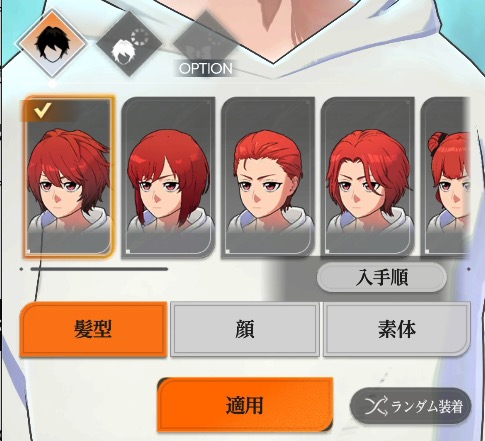
| 項目 | 内容 |
|---|---|
| 髪型 | 一覧から選ぶ(鍵付きの髪型あり) |
| 髪の色 | カラーパレットから選ぶ |
| OPTION | 初期状態では選べるパーツなし |
髪型タブでは、髪型・髪の色・OPTIONの3項目を変更できる。髪型はショートからボブ、ポニーテール、お団子まで長さや形の違うものが並び、髪の色は赤・黒・茶系・灰色・白などから選べる。カラーパレットは横にスクロールでき、画面に見えている色以外も用意されている。
顔タブは肌・眉・瞳の形・瞳の色の4項目
| 項目 | 内容 |
|---|---|
| 肌の色 | 10色から選ぶ |
| 眉の色 | 2カラーパレットから選ぶ |
| 瞳の形 | 一覧から選ぶ |
| 瞳の色 | カラーパレットから選ぶ |
顔タブでは、肌の色・眉の色・瞳の形・瞳の色の4項目を変更できる。肌の色は明るい色から濃い色まで10色あり、瞳の形は細めの目や白目の大きい目、瞳に星が入ったものなど、印象が大きく変わるものがそろっている。眉と瞳の色は、ピンクや黄色といった明るい色も選べる。
眉の色は髪の色と別に選べる
眉の色は髪の色とは連動せず、個別に設定する。髪の色だけ変えると眉が元の色のまま残るので、髪色を変えたあとは眉の色もそろえておくと自然に仕上がる。あえて別の色にして個性を出すこともできる。
素体は2種類から選べる
| 選べる素体 | 2種類 |
|---|
素体タブでは、体のベースになる素体を2種類から選べる。素体タブを開くと自動で全身表示になるので見比べながら選ぶとよい。素体を決めてから髪型や顔を合わせていくと、全体の印象をつかみやすい。
キャラメイクの便利な機能
「全体」と「フォーカス」で表示を切り替える
| ボタン | 動作 |
|---|---|
| 全体 | 全身表示に切り替える |
| フォーカス | 顔のアップ表示に切り替える |
キャラメイク画面の右側にあるボタンで、全身表示と顔のアップ表示を切り替えられる。顔のアップ表示中は「全体」、全身表示中は「フォーカス」と表示が変わる。瞳の形や眉の色は顔のアップで、髪の長さや全体のバランスは全身で確かめると選びやすい。
「ランダム装着」で見た目をまとめて変えられる
「適用」の右にある「ランダム装着」をタップすると、髪型・髪の色・肌の色・瞳の色などがまとめてランダムに切り替わる。どんな見た目にするか迷ったときは、何度か押して気に入った組み合わせを土台にし、細かい項目を手直しすると早く決まる。
キャラメイクは後から変更できる?
キャラメイクは後から変更できる
| 確認画面の表示 | 決定してよろしいですか? ※内容は後から変更できます |
|---|
ミラハイのキャラメイクは、決定したあとでも変更できる。キャラメイク開始時の説明と、決定時の確認画面の両方に「後から変更可能」と書かれている。最初から完璧に作り込まなくても、気になる点は後で直せるので、迷いすぎずに決めてしまってよい。
関連記事
ミラハイを始めたらまず確認!
| リセマラ当たり | リセマラやり方 | 最強キャラ |
| 最強編成 | キャラ一覧 | 引き直し |
お役立ち情報まとめ
| ▶名前の変更方法 | ▶キャラメイクの変更方法 |
| ▶データ引き継ぎのやり方と設定方法 | - |
掲示板
| 雑談掲示板 | バグ・不具合報告掲示板 |
| 招待コード掲示板 |