


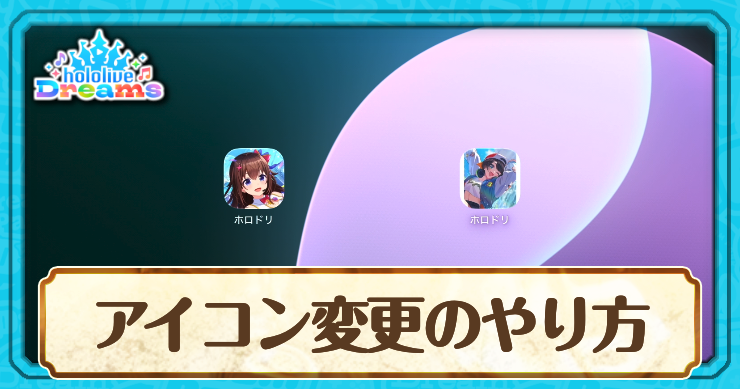
ホロドリ(ホロライブドリームス/ほろどり/ホロ鳥)におけるアイコン変更のやり方です。ホロドリアイコンの変え方や作り方について掲載しています。
アイコン変更のやり方
アイコンの変更手順
- 1
スマホのショートカットを開く
- 2
画面右上の「+」ボタンをタップ
- 3
「アプリを開く」をタップ
- 4
「アプリ」をタップし、ホロドリを選択
- 5
画面上部の「アプリを開く」横の「⌄」をタップ
- 6
「名称変更」を選び、名称を変更する
- 7
「ホーム画面に追加」を選び、「画像」をタップ
- 8
画像を決めてサイズを設定しよう
- 9
「追加」をタップするとホーム画面に追加される
①スマホのショートカットを開く
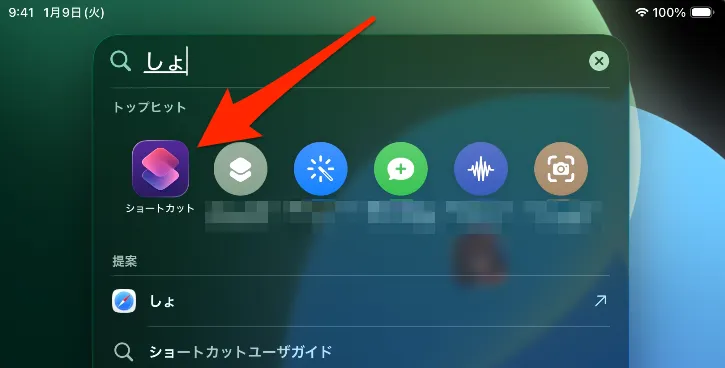
スマホの「ショートカット」アプリを開こう。
②画面右上の「+」ボタンをタップ
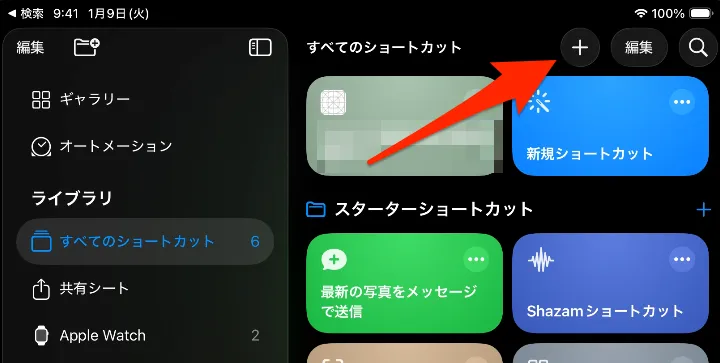
ショートカットアプリを開いたら、画面右上の「+」ボタンをタップして新しいショートカットを作成しよう。
③「アプリを開く」をタップ
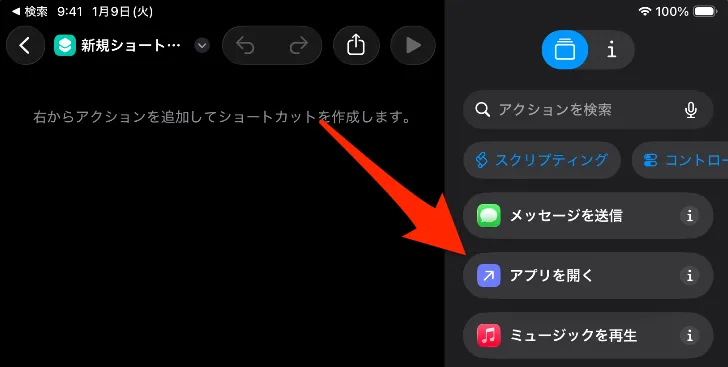
「アクションを検索」で「アプリを開く」と検索するか、直接「アプリを開く」を選択しよう。
④「アプリ」をタップし、ホロドリを選択
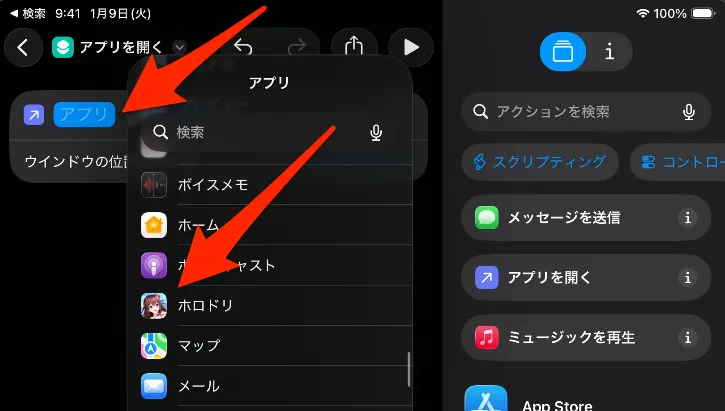
「アプリ」をタップしてアプリ一覧からホロドリを選択しよう。
⑤画面上部の「アプリを開く」横の「⌄」をタップ
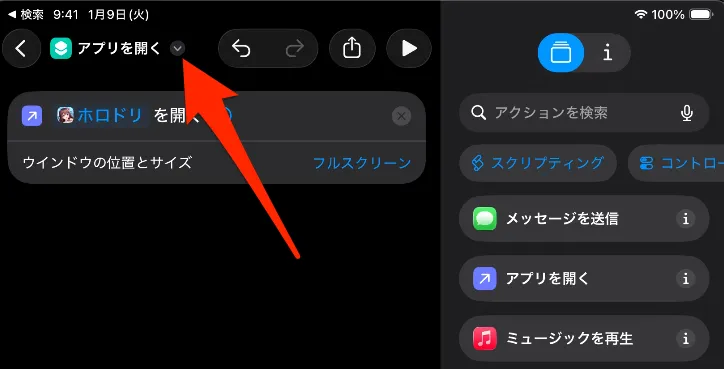
画面上部の「アプリを開く」の横にある「⌄」ボタンをタップしよう。
⑥「名称変更」を選び、名称を変更する
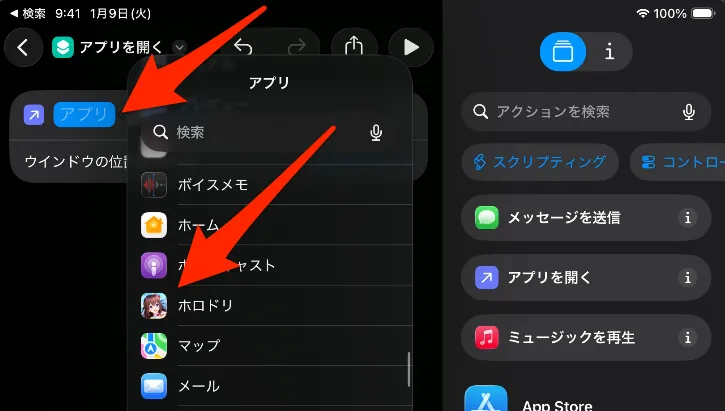
「名称変更」を選択し、ホーム画面に表示したい名前を入力しよう。変更しない場合は「アプリを開く」がそのまま表示されてしまうため注意しよう。
⑦「ホーム画面に追加」を選び、「画像」をタップ
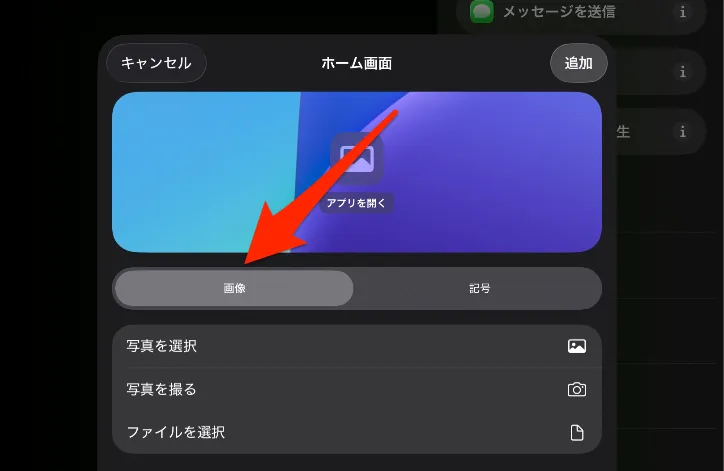
再度「⌄」をタップし、「ホーム画面に追加」を選択しよう。その後、「画像」をタップしてアイコンにしたい画像を選ぶ。
⑧画像を決めてサイズを設定しよう
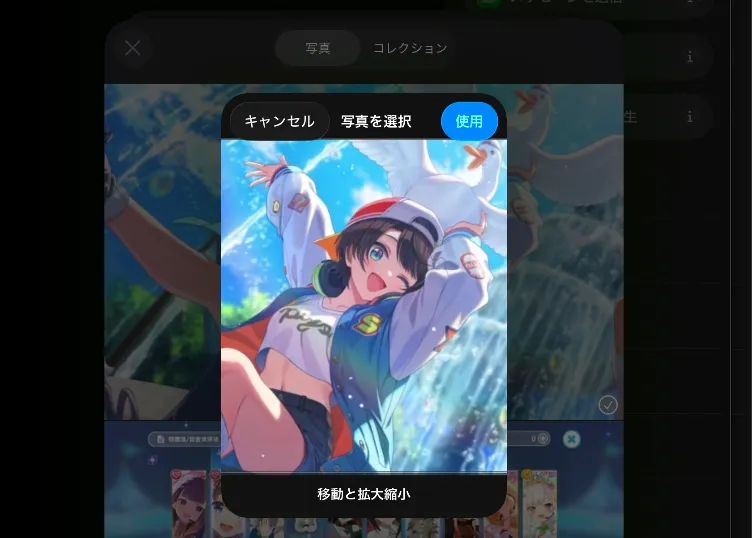
画像を選択したら、アイコンに収まるようサイズを調整しよう。
⑨「追加」をタップするとホーム画面に追加される
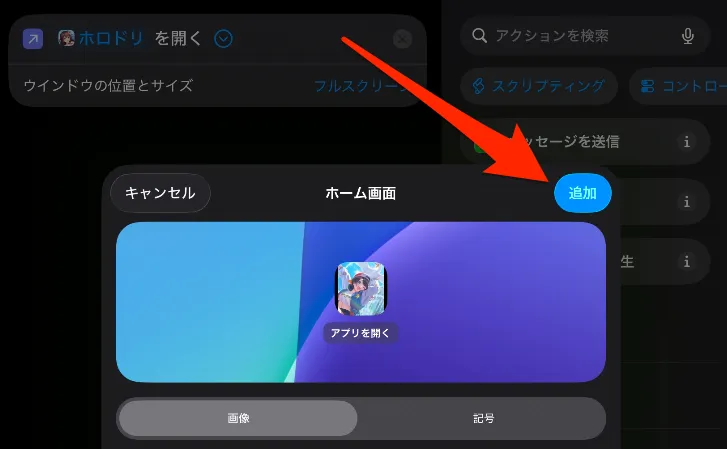
最後に右上の「追加」をタップすれば、ホーム画面にオリジナルアイコンが追加される。
関連記事
攻略トップに戻る攻略おすすめ記事
 リセマラおすすめ
 |
 最強キャラランキング 最強キャラランキング |
 高速リセマラやり方 高速リセマラやり方 |
 おすすめ最強編成 おすすめ最強編成 |
 初心者応援ガチャは引くべき? 初心者応援ガチャは引くべき? |
 引き直しガチャのおすすめ 引き直しガチャのおすすめ |
 ガチャおすすめ一覧 ガチャおすすめ一覧 |
 楽曲一覧と解放条件 楽曲一覧と解放条件 |
 最強リーダーランキング 最強リーダーランキング |
 ホロメンボードおすすめ効果 ホロメンボードおすすめ効果 |
 トレジャーボックスまとめ トレジャーボックスまとめ |
 隠しアチーブメント 隠しアチーブメント |
その他注目お役立ち
| ▶人気曲ランキング | ▶評価レビュー |
| ▶衣装イラスト/3Dモデル一覧 | ▶︎メモリースタンド一覧 |
| ▶ガチャ演出・確定演出 | ▶課金要素とおすすめ |
| ▶おすすめ設定まとめ | ▶推奨スペック/おすすめデバイス |
| ▶スコアの上げ方 | ▶ノーツの種類と取り方 |
曲関連
| 楽曲一覧 | オリジナル曲 | カバー曲 |
| 人気曲ランキング | 曲の長さ一覧比較 |
スキル関連の記事
| スコアサポート | スコア | 全パラメーター |
| センス | テクニック | パフォーマンス |
| スキル発動率 | ライフ回復 | 判定強化 |
| 衣装スキル |
キャラ一覧
各種キャラ一覧
キャラ・カード一覧| レア度別一覧 | ||
|---|---|---|
 |
 |
 |
| タイプ別一覧 | ||
 ハッピー ハッピー |
 ピュア ピュア |
 キュート キュート |
| 所属別一覧 | |||
|---|---|---|---|
| 0期生 | 1期生 | 2期生 | 3期生 |
| 4期生 | 5期生 | ゲーマーズ | holoX |
| ID1期生 | ID2期生 | ID3期生 | Myth |
| Promise | Advent | ReGLOSS | |
各キャラ個別
衣装イラスト・3Dモデル一覧 ときのそら
ときのそら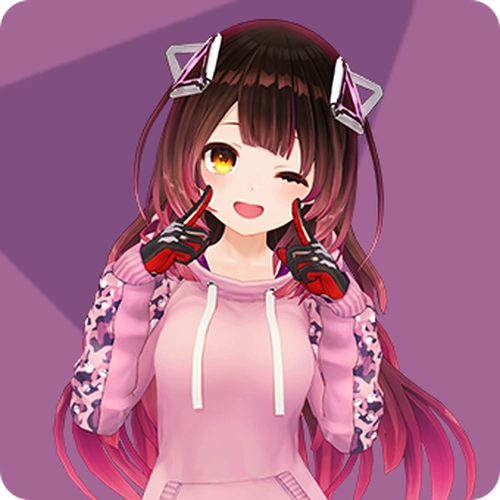 ロボ子さん
ロボ子さん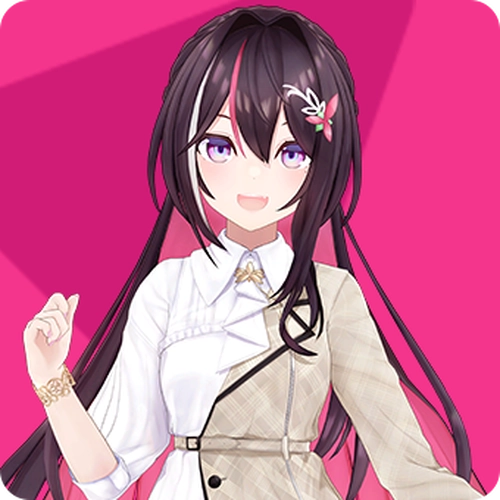 AZKi
AZKi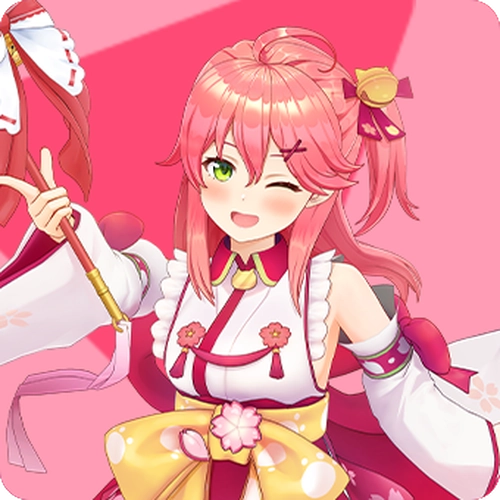 さくらみこ
さくらみこ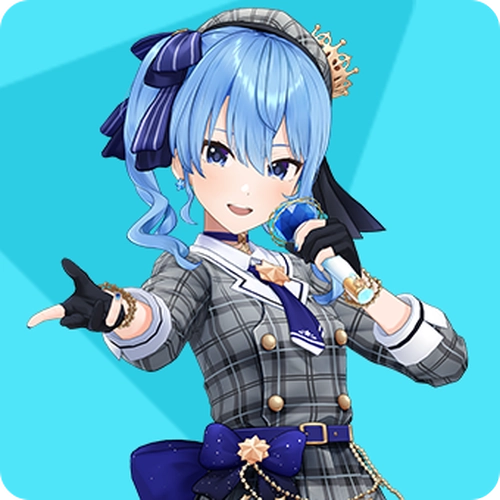 星街すいせい
 アキ・ローゼンタール
 赤井はあと
赤井はあと 白上フブキ
白上フブキ 夏色まつり
夏色まつり 百鬼あやめ
百鬼あやめ 癒月ちょこ
癒月ちょこ 大空スバル
大空スバル 大神ミオ
大神ミオ 猫又おかゆ
猫又おかゆ 戌神ころね
戌神ころね 兎田ぺこら
兎田ぺこら 不知火フレア
 白銀ノエル
白銀ノエル 宝鐘マリン
宝鐘マリン 角巻わため
角巻わため 常闇トワ
常闇トワ 姫森ルーナ
姫森ルーナ 雪花ラミィ
雪花ラミィ 桃鈴ねね
桃鈴ねね 獅白ぼたん
獅白ぼたん 尾丸ポルカ
尾丸ポルカ ラプラス・ダークネス
 鷹嶺ルイ
鷹嶺ルイ 博衣こより
博衣こより 風真いろは
風真いろは アユンダ・リス
 ムーナ・ホシノヴァ
 アイラニ・イオフィフティーン
 クレイジー・オリー
 アーニャ・メルフィッサ
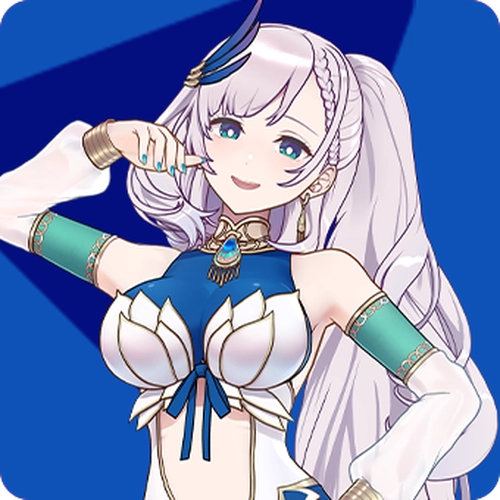 パヴォリア・レイネ
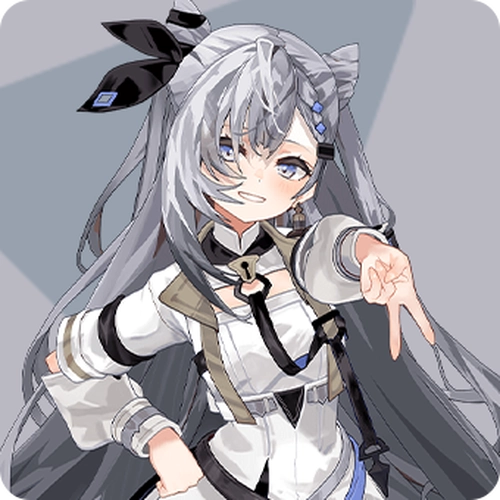 ベスティア・ゼータ
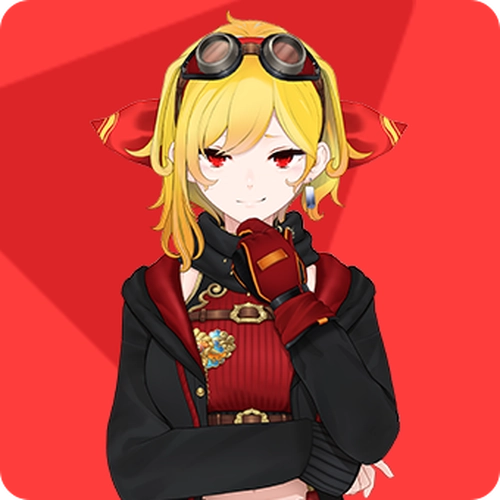 カエラ・コヴァルスキア
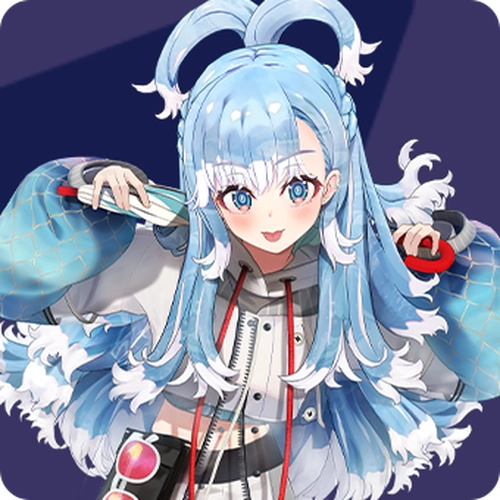 こぼ・かなえる
 森カリオペ
森カリオペ 小鳥遊キアラ
 一伊那尓栖
一伊那尓栖 IRyS
IRyS オーロ・クロニー
 ハコス・ベールズ
 シオリ・ノヴェラ
 古石ビジュー
 ネリッサ・レイヴンクロフト
 フワワ・アビスガード
 モココ・アビスガード
 音乃瀬奏
音乃瀬奏 一条莉々華
一条莉々華 儒烏風亭らでん
 轟はじめ
轟はじめお役立ち記事
人気記事
新着記事









































































助かる
知らないキャラで萎えてたところだったので